Чем убрать фон с фото: 6 способов и их отличия

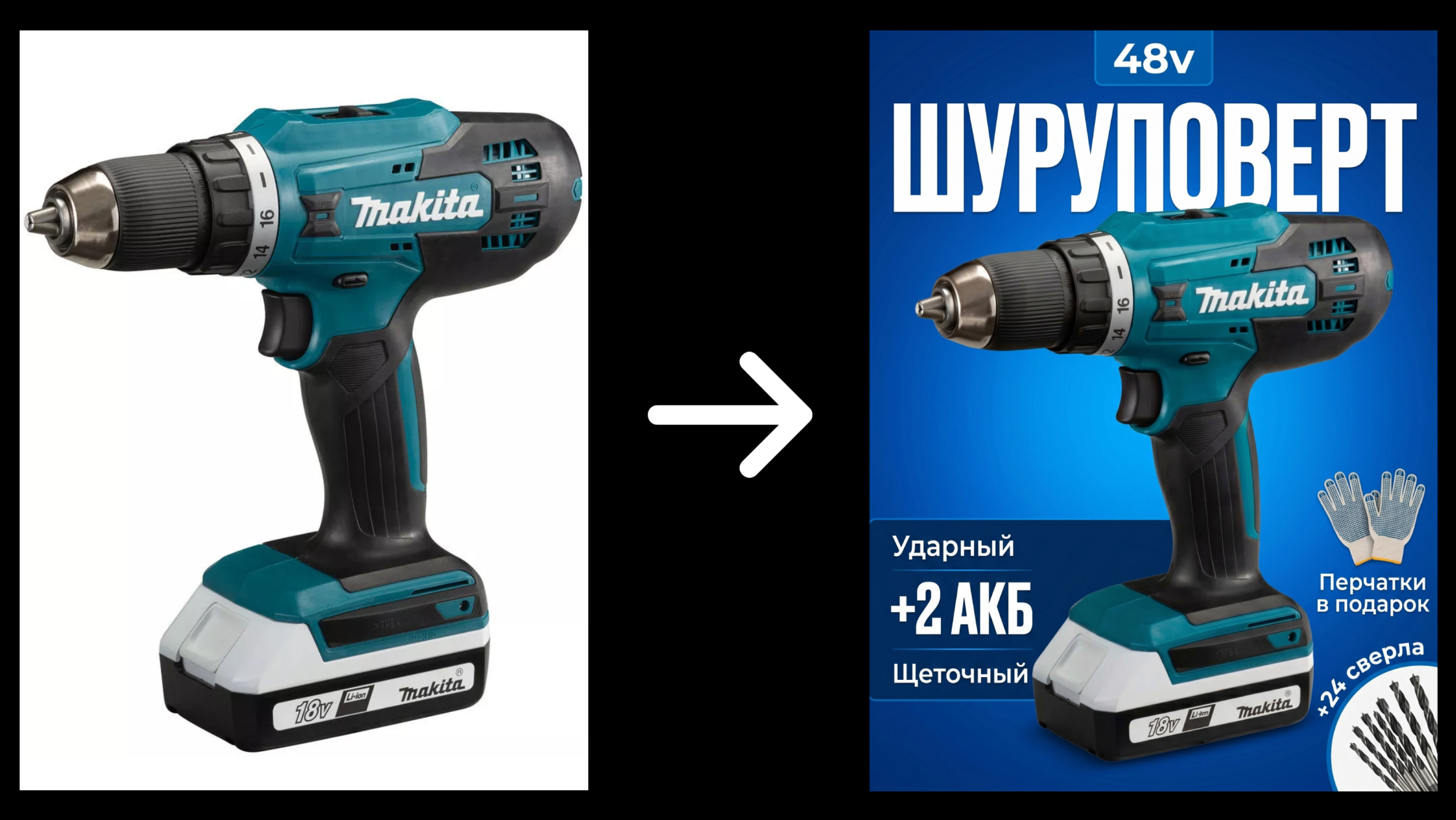
Убрать фон с фото может понадобиться по десятку причин: в кадр попал лишний человек, скатерть оказалась слишком пёстрой, стена облезла, а то и вовсе нужно подготовить карточку товара, презентацию или документ.
Я протестировал шесть способов убрать фон с фотографии онлайн и офлайн на одних и тех же кадрах и честно зафиксировал, чем они отличаются по точности, скорости и цене. Ниже инструкции со скриншотами и сравнительная таблица, а в конце подсказки, какой способ выбирать под свою задачу.
Шесть способов убрать фон: онлайн-сервис, нейросеть в браузере, Photoshop, Paint, телефон и Word. В большинстве случаев хватает онлайн-сервиса или нейросети: секунды на кадр и первый результат бесплатно. Photoshop остаётся инструментом для особых случаев.
Что значит «убрать фон» и почему способов несколько
Убрать фон - это отделить объект от окружения. На выходе получается либо прозрачный слой, на котором объект можно вставить куда угодно, либо тот же объект, но уже на новом фоне: белом, цветном или целой сцене. Удаление фона требуется чаще, чем кажется: карточки для маркетплейсов, аватарки и резюме, презентации, стикеры, фото на документы.


Почему способов так много? Потому что задачи разные. Дизайнеру нужен прозрачный PNG для баннера, продавцу - чистый белый под карточку, бухгалтеру - прозрачный фон для печати, а обычному человеку - просто убрать лишнего человека с отпускного снимка. Плюс разные исходные условия: у кого-то платный Photoshop, у кого-то только телефон, а кто-то вообще не хочет ничего устанавливать. Поэтому удаление фона с фотографии решается шестью принципиально разными путями, и дальше я разберу каждый.
Частые случаи уже разобраны в отдельных инструкциях: как сделать фон прозрачным без рваных краёв, как убрать белый фон, когда он мешает, и как убрать зелёный фон после хромакея. А короткий ответ для тех, кто не готов читать всё сравнение: в большинстве случаев хватает онлайн-сервиса или нейросети в браузере, остальное - инструменты под специфические задачи. Те, кому результат нужен здесь и сейчас, обычно убирают задний фон онлайн и ничего не устанавливают.
Способ 1. Онлайн-сервис с автоматическим вырезом
Самый универсальный вариант - онлайн-сервис: открываешь страницу, загружаешь фото и через несколько секунд получаешь объект без фона. Без установки, подписки и требований к компьютеру. Это простейший способ убрать фон с картинки онлайн, не разбираясь в настройках.
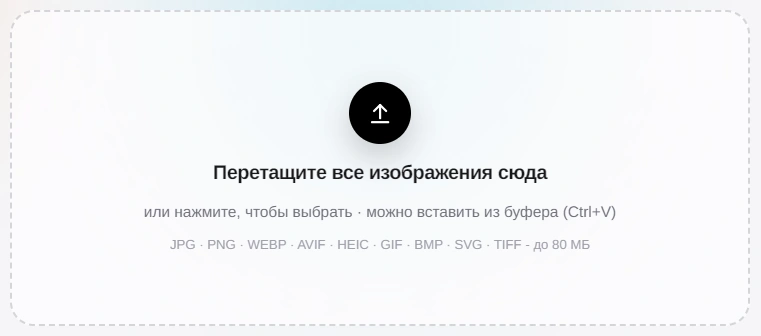
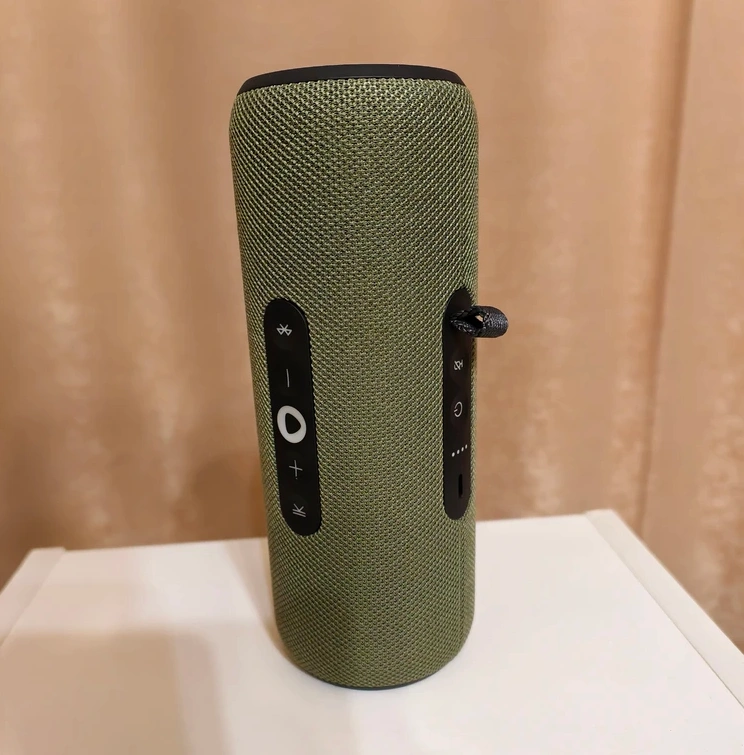
Показываю на примере INVOKA: здесь можно удалить фон онлайн в пару кликов, причём первый результат отдают в полном размере и без водяных знаков. Исходник - портативная колонка на домашнем фоне: штора, тумба, лишние тени.
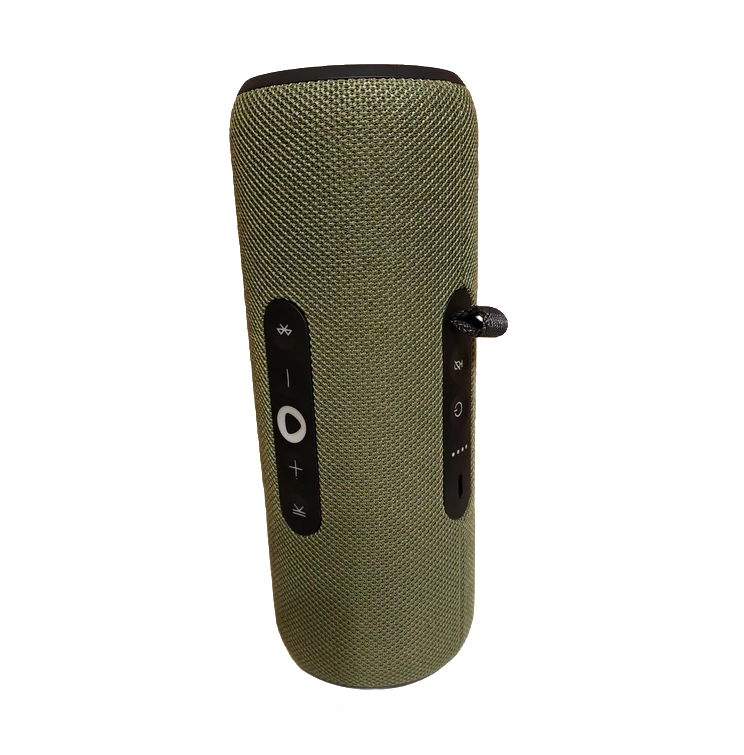
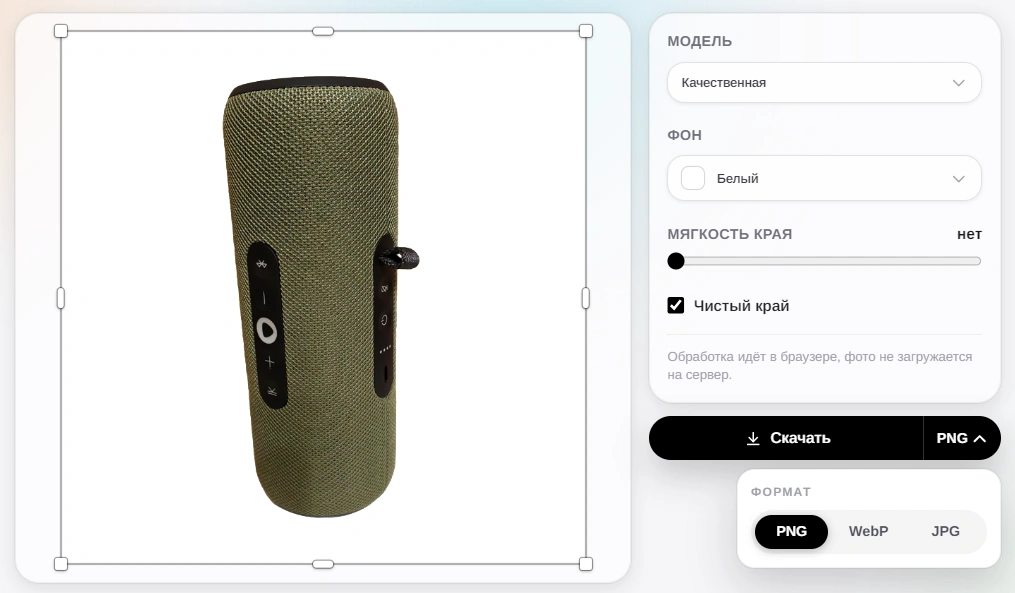
Через несколько секунд объект уже стоит на прозрачном фоне. Справа панель: модель вырезания, мягкость края, выбор нового фона и форматы скачивания PNG, WebP или JPG. Если задача - вырезать фон бесплатно и без регистрации, этого уже достаточно.
- Скорость
- Порог входа ноль
- Стабильное качество
- Нужна сеть
- Качество вырезания отличается от сервиса к сервису, важно выбрать тот, что не ест края на волосах и тонких деталях
Способ 2. Нейросеть прямо в браузере, без отправки файла на сервер
Внешне это выглядит как первый способ, но есть принципиальная разница: фотография не отправляется на сервер. Нейросеть для удаления фона считается прямо в вашем браузере, на вашем устройстве. Снимок никуда не уходит, и это критично в двух случаях: вы снимаете товар до официального запуска или работаете с личными фотографиями.
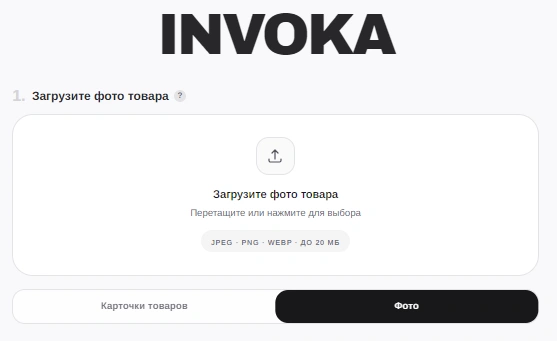
В приложении выбираю вкладку «Фото» и загружаю файл: JPEG, PNG или WEBP до 20 МБ. Второй исходник - проектор на сером столе: солнечные очки, провод, пульт и прочая мелочь, которая обычно мешает в кадре.
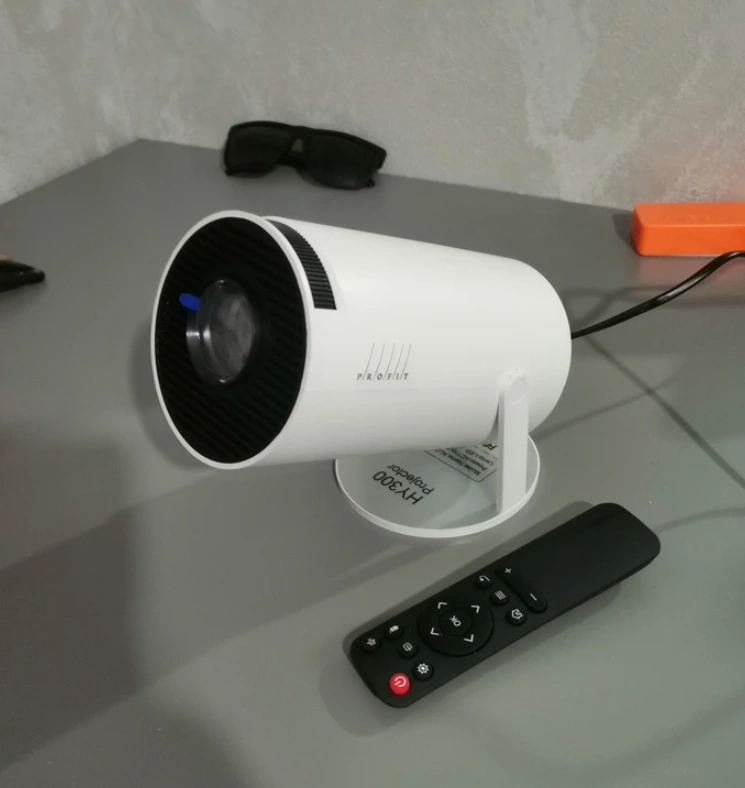
Процесс тот же: загрузил, подождал, получил результат. В поле пожеланий можно словами написать, что сделать, например «удали задний фон», и получить чистый объект на светлом фоне.
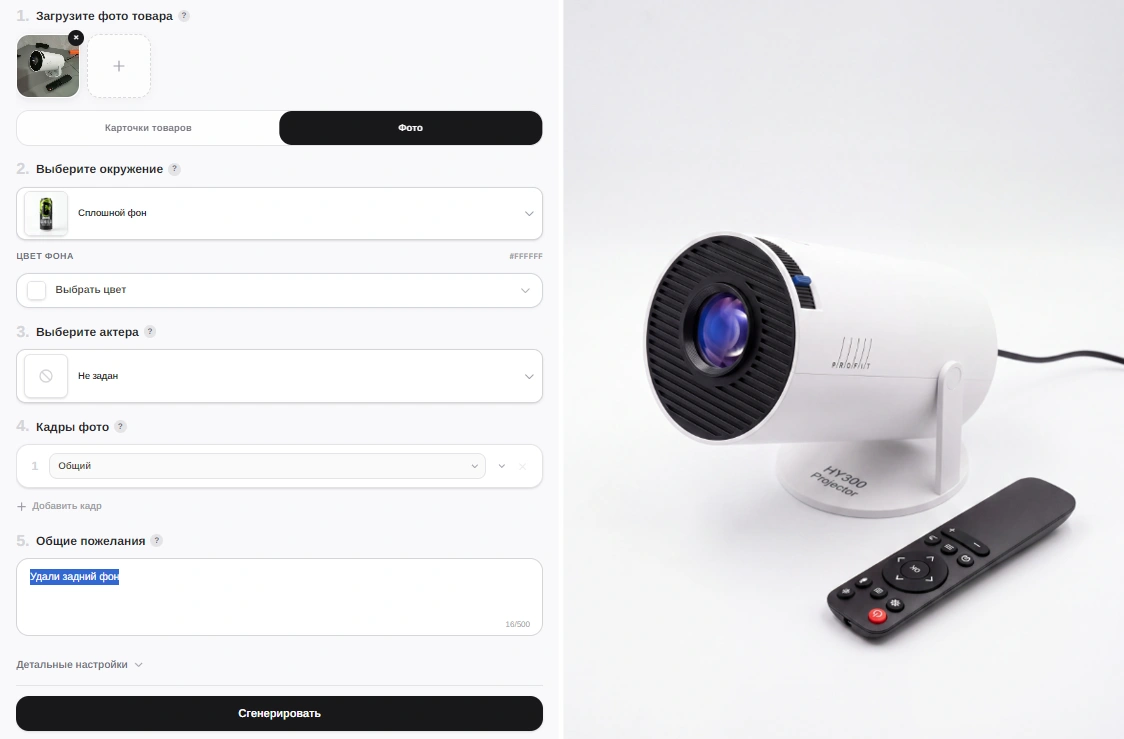
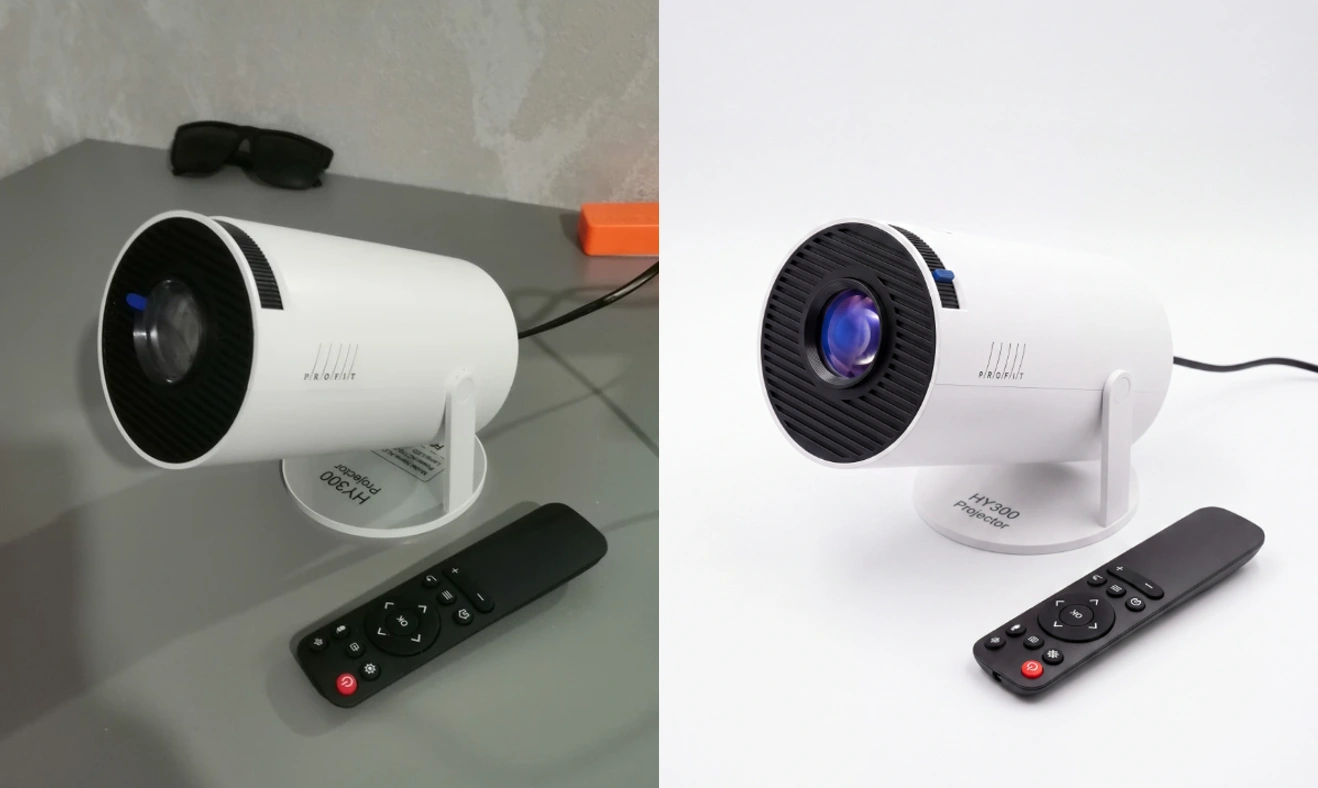
По скорости на слабом компьютере способ чуть уступает облаку, зато выигрывает по приватности. Если ищете, какая удалить фон нейросеть сможет так, чтобы файл не уходил «куда-то туда», это ваш вариант: регистрация не требуется, а результат сохраняется в исходном разрешении.
Способ 3. Photoshop и ручное выделение
Photoshop до сих пор эталон по точности, но и самый дорогой по порогу входа: подписка, установка и главное - умение им пользоваться. Для вырезания там есть несколько инструментов: «Выделить субъект», «Быстрое выделение», «Волшебная палочка» и маски слоя.
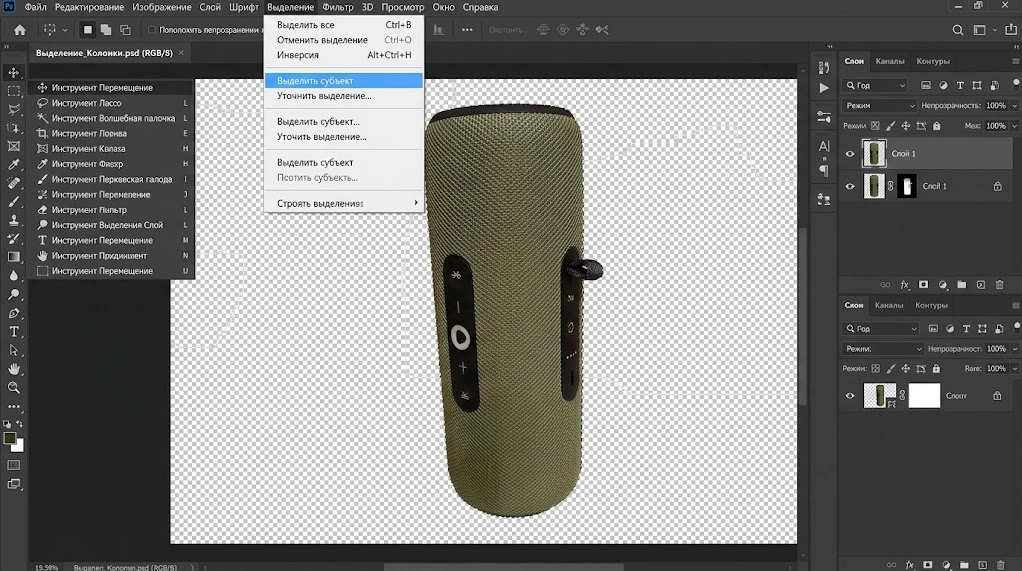
Как убрать фон в фотошопе быстро: открываете фото, в меню «Выделение» нажимаете «Выделить субъект» - программа сама построит контур, останется уточнить края и удалить слой с фоном. У опытного пользователя это занимает минуту-две, у новичка десять-пятнадцать, и в этом реальная цена способа: время плюс подписка. Вот как убрать фон в фотошопе пошагово, если решите пойти этим путём.
- Максимальный контроль кромки
- Работа с любой сложностью
- Серии через экшены
- Деньги
- Установка
- Навык
Для разовой задачи это оверкилл, для потока товарных фото в руках дизайнера - всё ещё вне конкуренции.
Способ 4. Paint и стандартные средства Windows
Paint кажется несерьёзным, но им тоже пользуются, хотя бы потому что он стоит на каждом Windows. Пути два: вырезать объект инструментом «Выделить» с включённым «Прозрачным выделением» или просто стереть фон ластиком.
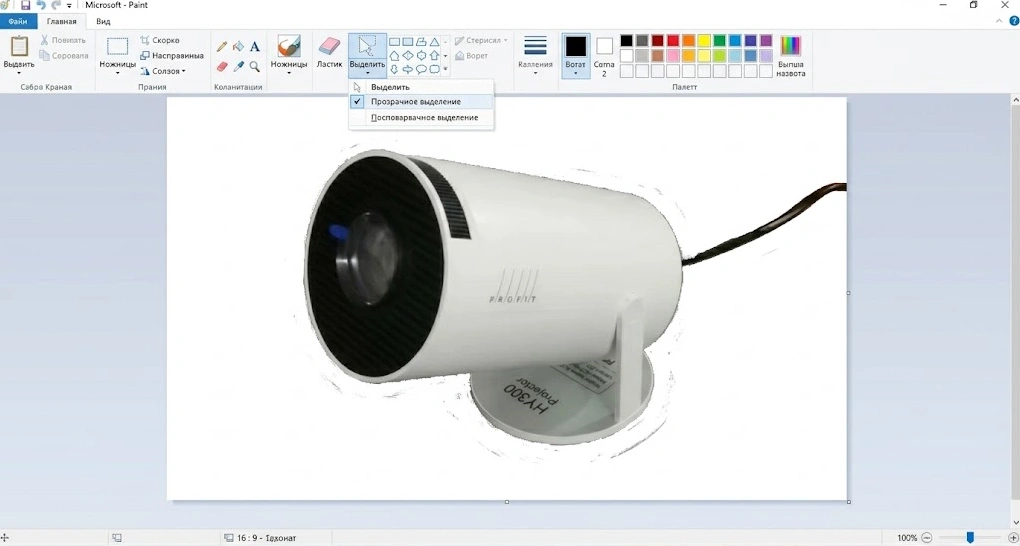
Как сделать прозрачный фон в Paint: включаете «Прозрачное выделение», выделяете объект рамкой, вырезаете и вставляете на чистый холст. Честно говоря, прозрачный фон в paint получается лишь условно: при сохранении в GIF, а в привычном PNG освобождённое место будет белым. Поэтому на практике фон стирают вручную, увеличив масштаб до 400-800%.
Это долго и неточно: на сложном контуре остаются зазубрины, а испорченный край не восстановить. Для простых объектов с чёткими границами, как наш проектор на светлом столе, способ ещё работает. Для всего, где есть тени, волосы или тонкие детали, лучше не мучиться. Но как аварийный вариант без интернета Paint вполне жизнеспособен.
Способ 5. Телефон: айфон и андроид
Телефон - самый быстрый способ убрать фон на снимке, который вы только что сделали. На iPhone с iOS 16 и новее это одно движение: открываете фото в «Фото», задерживаете палец на объекте, и система отделяет его светящимся контуром. Дальше «Копировать» или «Поделиться», и объект без фона вставляется в мессенджер, заметку или другое фото.
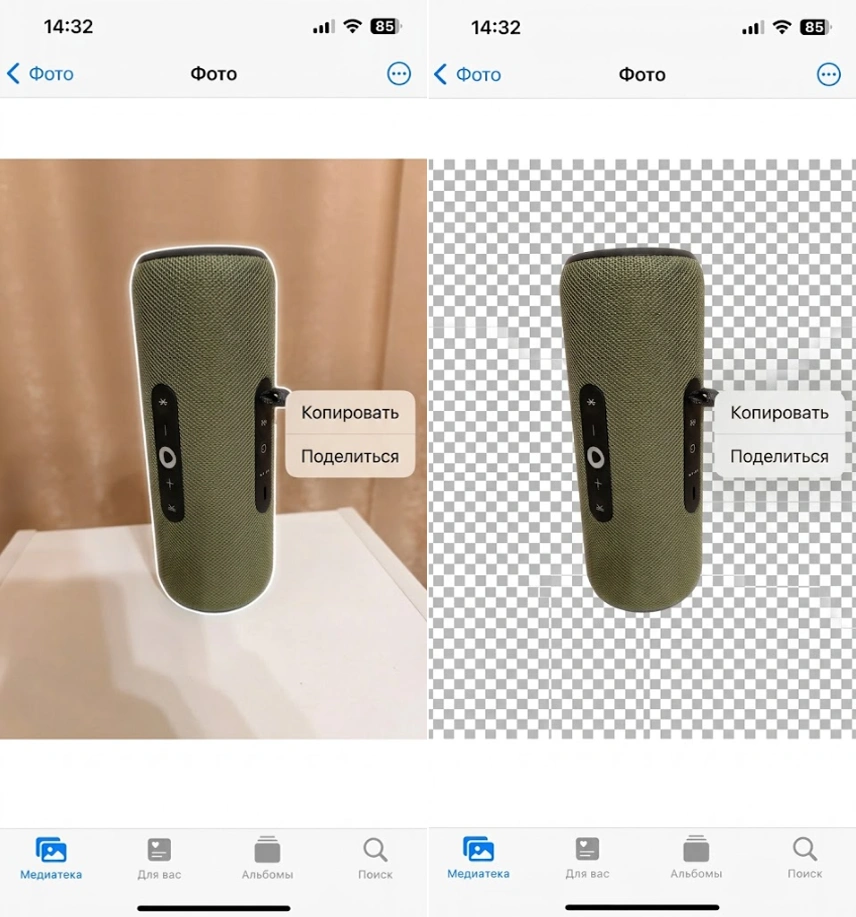
На Android функция живёт в Google Photos и фирменных оболочках: «Вырезать объект», «Волшебный ластик», «Удалить фон», названия разные, суть одна. Качество приличное на простых кадрах, но на сложных краях телефон обычно проигрывает взрослой нейросети: часть волос или петелька уходят вместе с фоном.
- Всегда под рукой
- Работает офлайн
- Бесплатно
- Нет пакетной обработки
- Контроль края почти отсутствует
- Результат зависит от модели телефона
Для аватарки или объявления - идеально, для карточки товара край лучше проверить в увеличении. Подробности, как убрать фон на телефоне в разных версиях ОС, собраны в отдельной инструкции.
Способ 6. Word и PowerPoint, когда фон мешает в документе
Word редко воспринимают как редактор картинок, однако функция «Удалить фон» у него есть прямо в инструментах работы с рисунками. Алгоритм такой: вставляете изображение, открываете вкладку «Формат», жмёте «Удалить фон», и программа заливает розовой маской то, что считает фоном. Плюсами и минусами помечаете, что оставить и что удалить, подтверждаете.
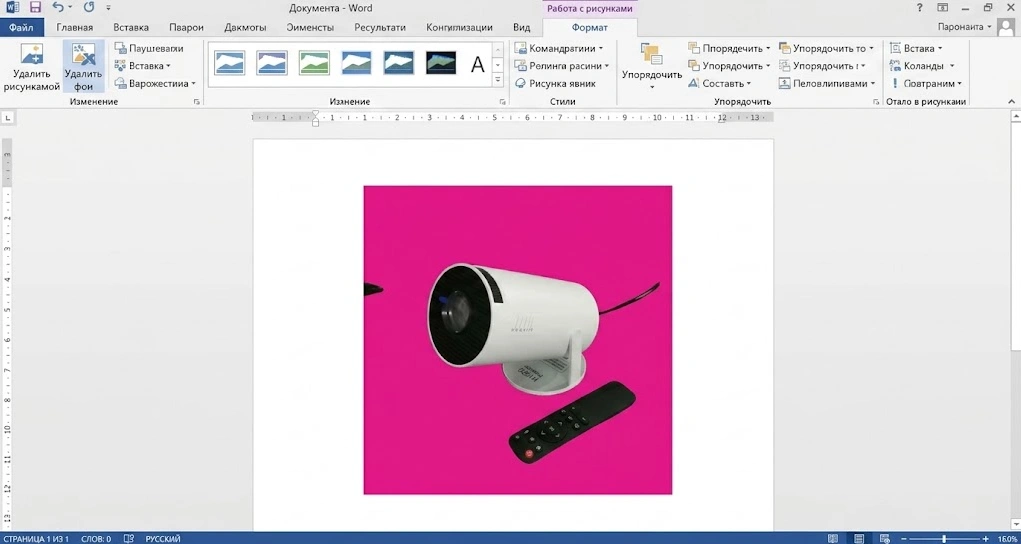
Для фотографии со сложными краями способ слаб, зато неожиданно полезен в документах: когда нужен прозрачный фон в ворде для логотипа, подписи или печати поверх текста. Под этот случай есть отдельная инструкция, как получить прозрачный фон для подписи и печати без танцев с бубном, а заодно как убрать фон в Ворде в разных версиях программы.
- Не нужно никуда идти
- Всё внутри привычной программы
- Грубая маска
- Нет полутонов
- Сильная зависимость от контраста
Это ситуативный, а не универсальный метод: его ниша - офисная графика, а не фотографии.
Сравнение шести способов: точность, скорость, приватность, цена
Удаление фона с картинки - всегда компромисс между точностью, скоростью и ценой. Чтобы не пересказывать выводы словами, собрал результаты теста в одну таблицу:
| Параметр | Онлайн-сервис | Нейросеть | Photoshop | Paint | Телефон | Word |
|---|---|---|---|---|---|---|
| Точность | высокая | высокая | максимальная | низкая | средняя | низкая-средняя |
| Время на кадр | 5-10 сек | 10-20 сек | 2-15 мин | 10-20 мин | 10-30 сек | 2-5 мин |
| Приватность | в браузере | в браузере | на ПК | на ПК | на телефоне | на ПК |
| Цена | бесплатно | первый кадр бесплатно | подписка | бесплатно | бесплатно | уже в Office |
- Онлайн-сервис
- высокая
- Нейросеть
- высокая
- Photoshop
- максимальная
- Paint
- низкая
- Телефон
- средняя
- Word
- низкая-средняя
- Онлайн-сервис
- 5-10 сек
- Нейросеть
- 10-20 сек
- Photoshop
- 2-15 мин
- Paint
- 10-20 мин
- Телефон
- 10-30 сек
- Word
- 2-5 мин
- Онлайн-сервис
- в браузере
- Нейросеть
- в браузере
- Photoshop
- на ПК
- Paint
- на ПК
- Телефон
- на телефоне
- Word
- на ПК
- Онлайн-сервис
- бесплатно
- Нейросеть
- первый кадр бесплатно
- Photoshop
- подписка
- Paint
- бесплатно
- Телефон
- бесплатно
- Word
- уже в Office
Несколько выводов. По скорости онлайн-сервис и нейросеть в браузере выигрывают с огромным отрывом: секунды против минут и десятков минут ручных методов. По точности лидер Photoshop, но разрыв с нейросетями на типовых кадрах давно не драматичный. По приватности вне конкуренции нейросеть в браузере: файл физически никуда не отправляется.
И ещё один пункт, который не помещается в таблицу: масштабируемость. Если кадров десятки, ручные способы отпадают сразу, никто не будет кликать двести фотографий в Photoshop. Под такие объёмы существует пакетное удаление фона, когда серия обрабатывается за один заход и в едином стиле.
Как выбрать способ под свою задачу
Чтобы выбор занимал секунды, вот типовые ситуации и мои решения для них.
- Товар для маркетплейса. Онлайн-сервис плюс белый фон на фото: это базовая связка для витрин. Если нужно не просто убрать, а заменить фон на фото на цвет или сцену, это тоже решается в одном месте. Для главной карточки, где товар не должен теряться, фото товара на белом фоне остаётся самым надёжным вариантом.
- Личные фото, аватарки, объявления. Телефон: быстро, бесплатно, всегда под рукой.
- Документы, подпись, печать, логотип поверх текста. Word или PowerPoint.
- Сложные края, волосы, мех, серии для дизайнера. Photoshop или качественная модель нейросети.
- Просто убрать фон онлайн быстро и без лишних движений. Онлайн-сервис: первый результат бесплатно и без регистрации.
Начинайте с простого и переходите к сложному, только если результат не устроил. В восьми случаях из десяти онлайн-сервис закрывает задачу за первую минуту, а Photoshop остаётся инструментом для особых случаев.
Итог
Для повседневных задач и маркетплейсов хватает онлайн-сервиса или нейросети в браузере, телефон закрывает личные снимки, Word - документы, а Photoshop остаётся для сложных случаев и серий. Ну а если задача шире, чем фон, и нужна готовая карточка для витрины, проще собрать карточку товара целиком в одном месте: от главного фото до инфографики.