Как создать карточку товара на Ozon: пошаговая инструкция
В этой статье показываем, как создать карточку товара на Ozon в кабинете продавца, от меню «Товары» до статуса «Готов к продаже». Материал пригодится и новичкам, и тем, кто уже знает как сделать карточку товара на озон самому, без дизайнера и подрядчиков. В конце вас ждут разбор ошибок и чек-лист перед отправкой.
Откройте меню «Товары» → «Добавить товары», выберите категорию и тип, заполните название, аннотацию и характеристики, загрузите фото, укажите цену, НДС и остатки, нажмите «Завершить создание». Карточка попадёт во вкладку «Готовы к продаже» или во вкладку «На доработку».
Что подготовить до начала
Большинство стопов случаются не в кабинете, а из-за неподготовленных данных. Соберите всё заранее, и создание карточки займёт двадцать минут вместо вечера.
- Доступ к seller.ozon.ru и роль с правом управлять товарами.
- Данные товара: название, бренд (только если вы владелец или дистрибьютор), характеристики, комплектация.
- Документы по категории: сертификаты, декларации или отказные письма.
- Фото в пропорции 3:4: главное и 2-4 ракурса с деталями.
- Цена и ставка НДС: 10%, 20% или «не облагается».
- Габариты и вес с упаковкой.
- Схема продаж: FBO, FBS или rFBS. От схемы зависит, где указывать остатки.
В названии и характеристиках можно указывать только тот бренд, права на который у вас есть. Чужой бренд без документов это одна из самых частых причин отклонения карточки.
Шаг 1. Создание карточки товара на Ozon: откройте форму в кабинете
В кабинете продавца Ozon есть мастер создания карточки из четырёх шагов: информация о товаре, характеристики, медиа и предварительный просмотр. Путь одинаковый для любого товара, от категории зависит только набор полей.
- В левом меню откройте «Товары».
- Нажмите «Добавить товары».
- Выберите способ: вручную по одному, сразу до 1000 товаров через шаблон XLS или через API.
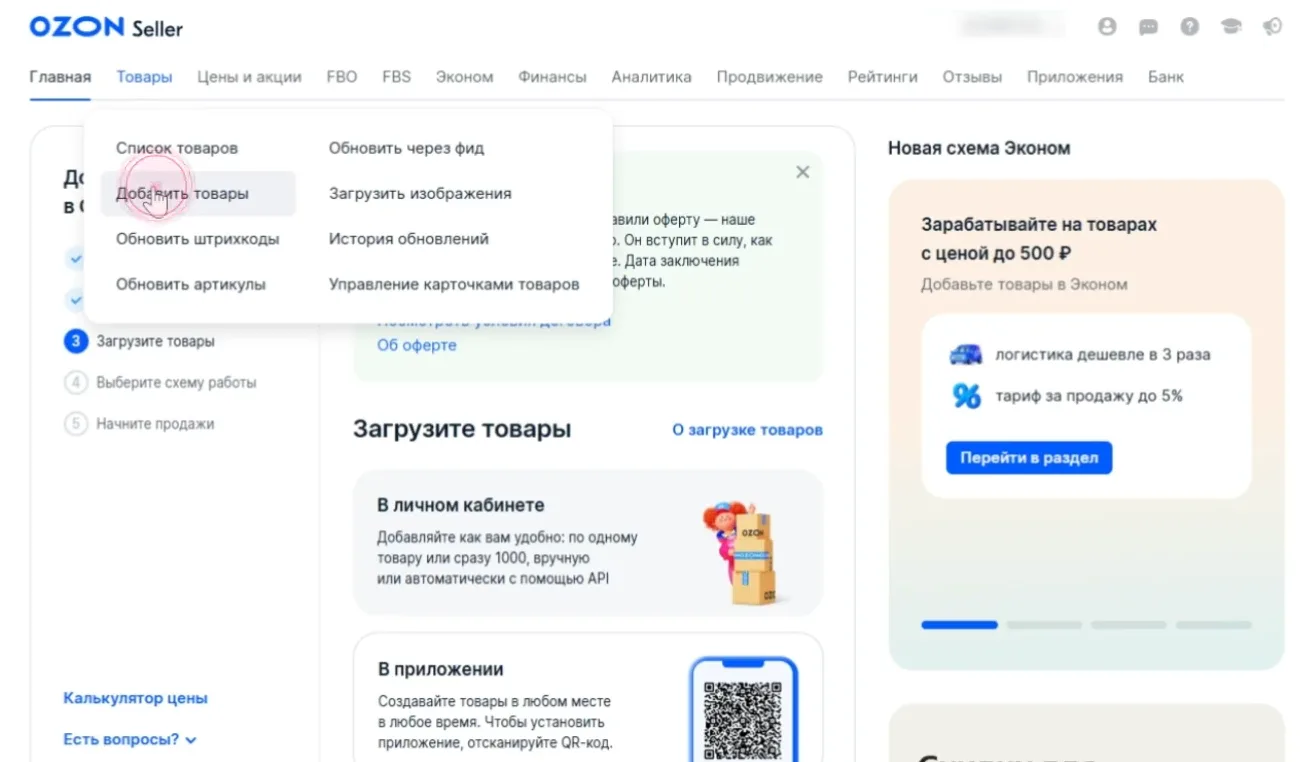
Массовая загрузка через шаблон это отдельный сценарий для больших поставок. Если вы заводите один-два товара, выбирайте ручное создание: так вы увидите все поля сразу и не пропустите обязательные.
Шаг 2. Выберите категорию и тип товара
Категория и тип это не просто папки в каталоге. От них зависит набор характеристик, комиссия площадки и модерация. Искать их вручную не нужно: введите название товара, и Ozon предложит подходящие варианты чипами под полем.
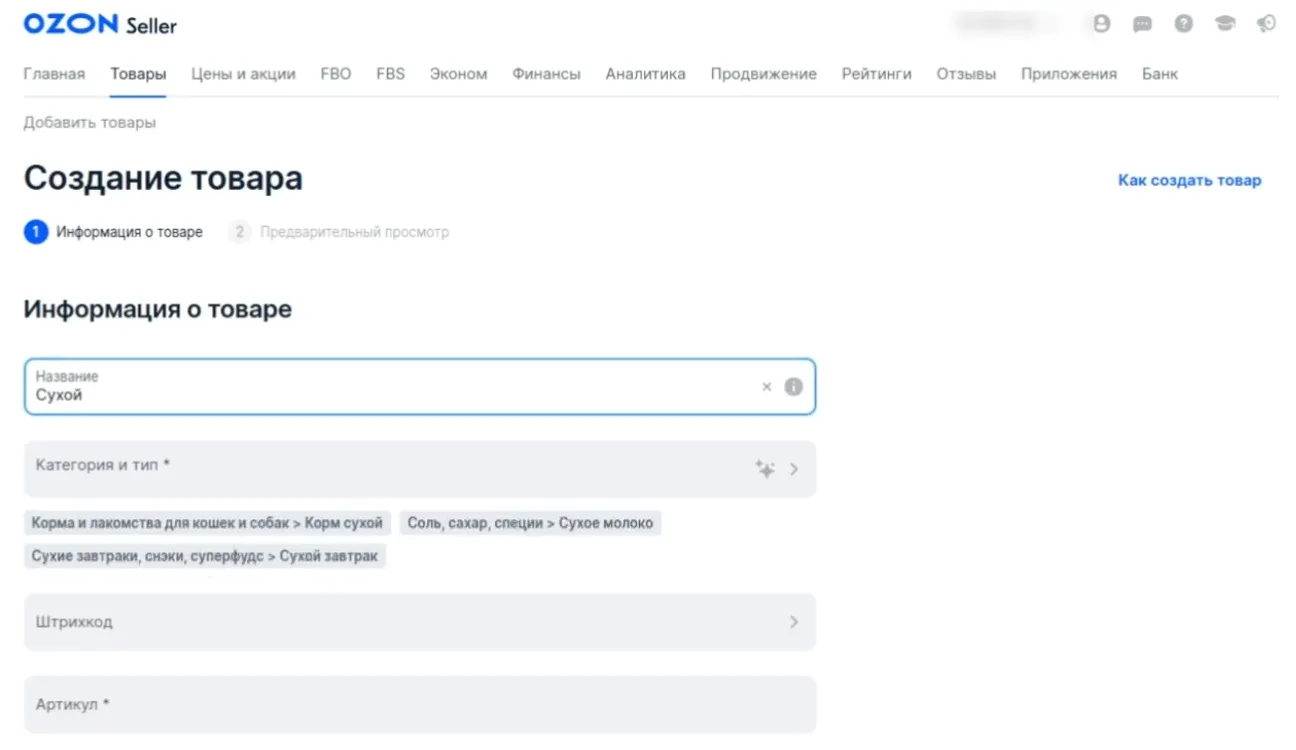
Нажмите на подходящий чип, например «Корма и лакомства для кошек и собак → Корм сухой», и подтвердите выбор. Если подсказка не подходит, откройте поле «Категория и тип» и найдите нужную через строку поиска по справочнику.
От типа товара зависит комиссия и набор обязательных характеристик. Если поставить товар не в тот тип, модерация его отклонит, даже если всё остальное заполнено правильно.
Шаг 3. Заполните название, описание и характеристики
Это три поля, которые сильнее всего влияют на поиск и конверсию. Данные из них уходят в каталог, фильтры и на страницу товара, поэтому заполняем их внимательно.
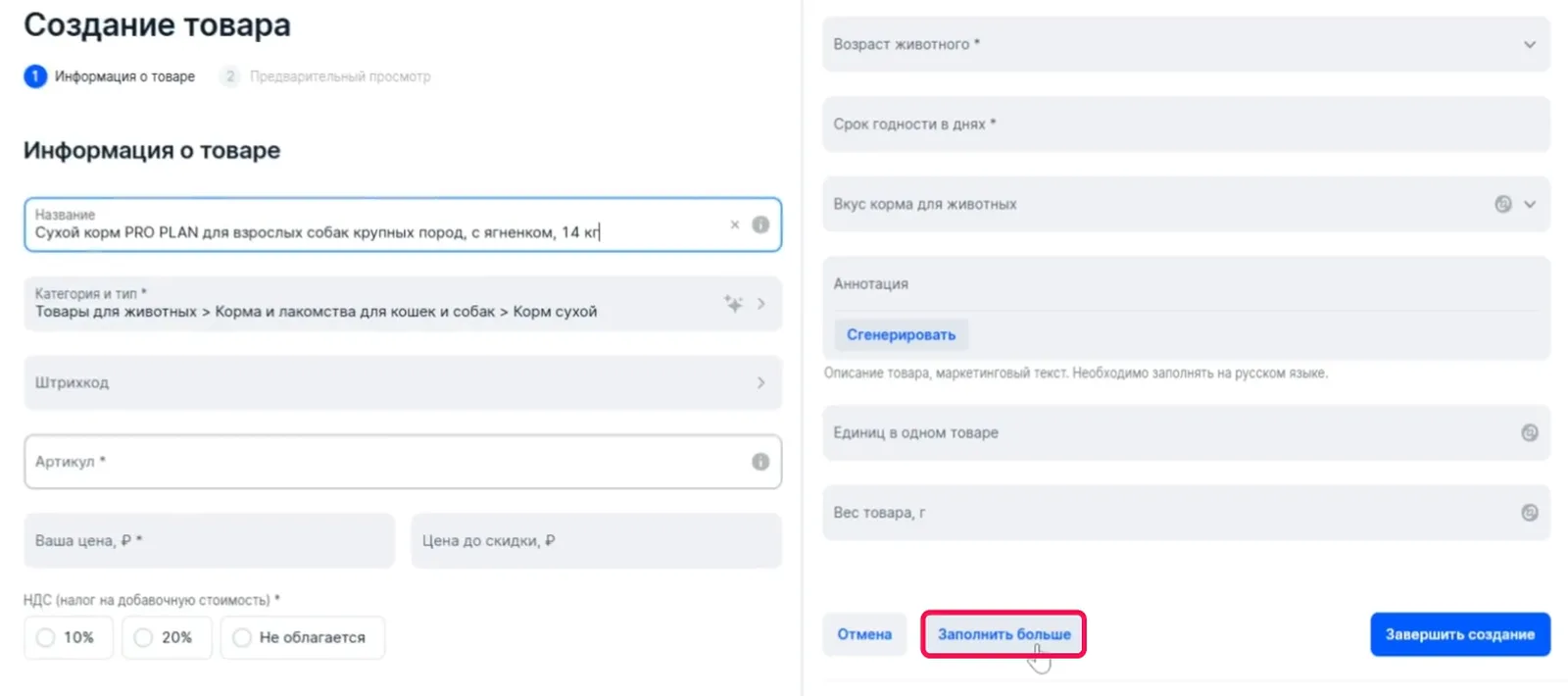
Формирование названия
Поле «Название» свободное, лимит до 200 знаков. Пишите по формуле «тип + главная особенность + вес или размер», например «Сухой корм для взрослых собак крупных пород, с ягненком, 14 кг». Важные слова ставьте в начало: в каталоге длинные названия обрезаются.
В названии нельзя использовать:
- ЗАГЛАВНЫЕ буквы и эмодзи;
- спецсимволы и маркетинговые слова: «хит», «лучший», «распродажа», «скидка»;
- чужие бренды без прав на них;
- телефоны, ссылки и адреса.
Составление аннотации
На Ozon описание товара называется «Аннотация». В поле есть кнопка «Сгенерировать»: нейросеть кабинета напишет маркетинговый текст по характеристикам. Требование одно: текст должен быть на русском языке.
Пишите обычным текстом, 2-4 абзаца: что за товар и чем полезен, свойства и материалы, сценарии использования, комплектация и уход. Не вставляйте контакты, ссылки, домены и чужие бренды.
Заполнение спецификаций
Обязательные поля помечены звёздочкой, например срок годности. Остальные характеристики открываются кнопкой «Заполнить больше». Заполняйте всё, что относится к товару: материал, вкус, комплектацию, страну производства. Пустые характеристики означают, что товар не попадёт в фильтры и покажется меньшему числу покупателей.
| Поле | Обязательно | Зачем заполнять |
|---|---|---|
| Название | да | Показ в выдаче и каталоге, лимит 200 знаков |
| Категория и тип | да | От них зависят комиссия и характеристики |
| Артикул | да | Ваш внутренний код товара |
| Штрихкод | нет | Можно оставить пустым, добавить позже |
| Аннотация | да | Текст на странице товара |
| Характеристики | часть обязательных | Попадание в фильтры и поиск |
Если вы не владелец бренда и не дистрибьютор, чужое имя ставить нельзя. Модерация Ozon это отслеживает и отклоняет карточку.
Шаг 4. Добавьте фото, видео и rich-контент
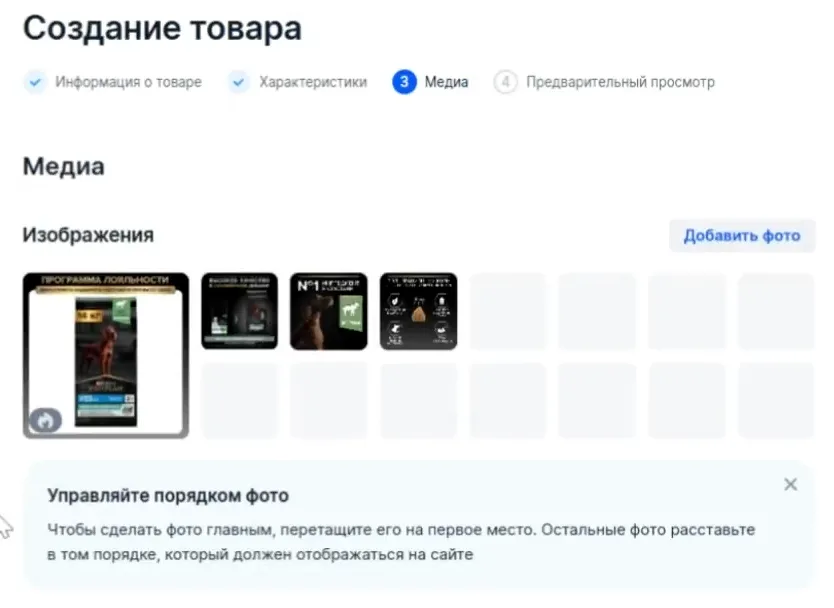
В мастере создания карточки медиа это отдельный шаг. Сюда попадают все изображения, видеообложка и rich-контент.
Требования к фото
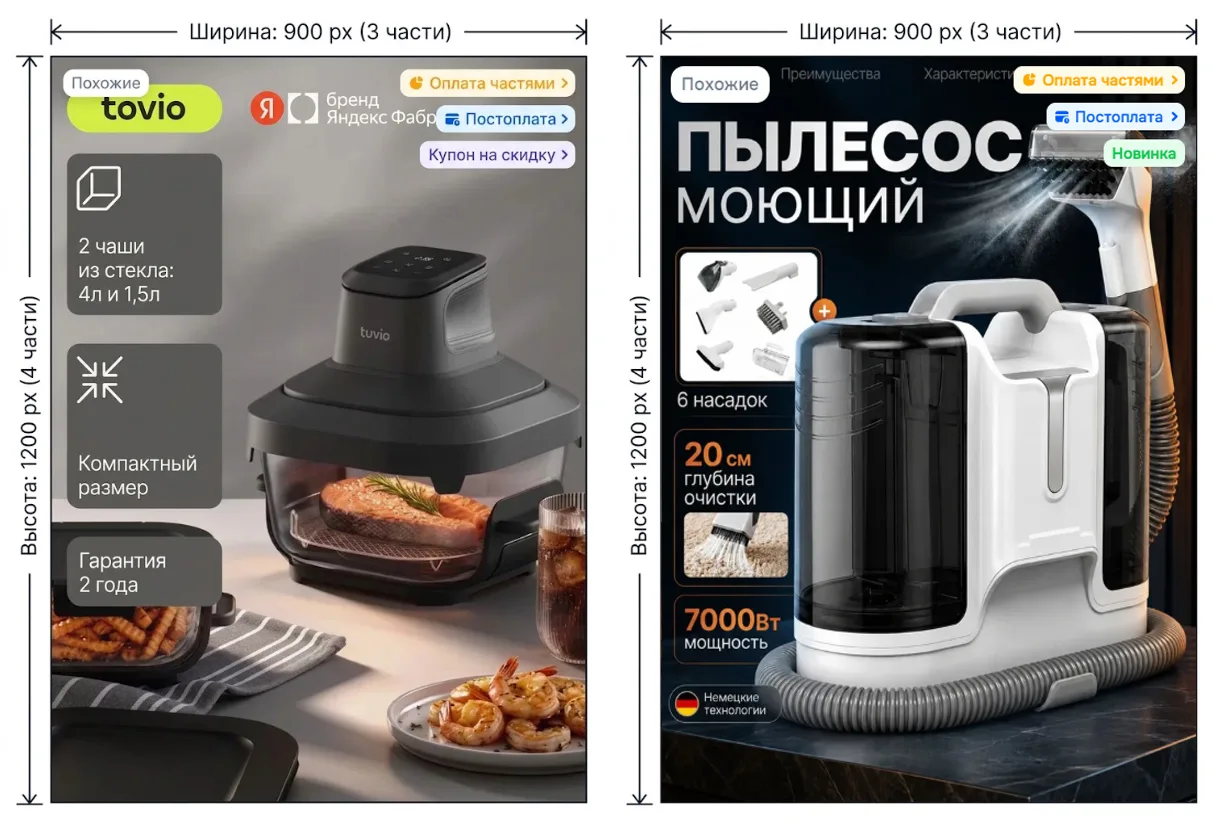
Размер фото для озон: минимум 200×200 px, максимум 7680×7680 px, пропорция 3:4 для всех категорий кроме Ozon Fresh. Форматы JPG, PNG, HEIC и WEBP, файл до 10 МБ. Подробные требования и различия площадок собраны в статье про размеры фото.
Требования к фото озон по содержанию: товар виден полностью, фон нейтральный и ровный, без водяных знаков, чужих логотипов и посторонних предметов. Маркетинговые плашки со скидками и срочными акциями на главном фото Ozon считает нарушением.
На шаге «Медиа» есть плашка «Управляйте порядком фото»: чтобы сделать кадр главным, перетащите его на первую позицию. Советуем снимать сразу 900×1200 px в пропорции 3:4, так карточку видят покупатели на витрине.
Интеграция видеообложки
Видеообложка озон это короткий ролик, который Ozon автоматически проигрывает в ленте выдачи: покупатель видит движение ещё до перехода в карточку. Длительность 8-30 секунд, вес до 20 МБ, соотношение сторон 3:4 или 1:1, без рамок и полей. Видеообложку можно сгенерировать из готовой карточки в INVOKA, это быстро и без отдельной съёмки.
Фото и инфографика в INVOKA
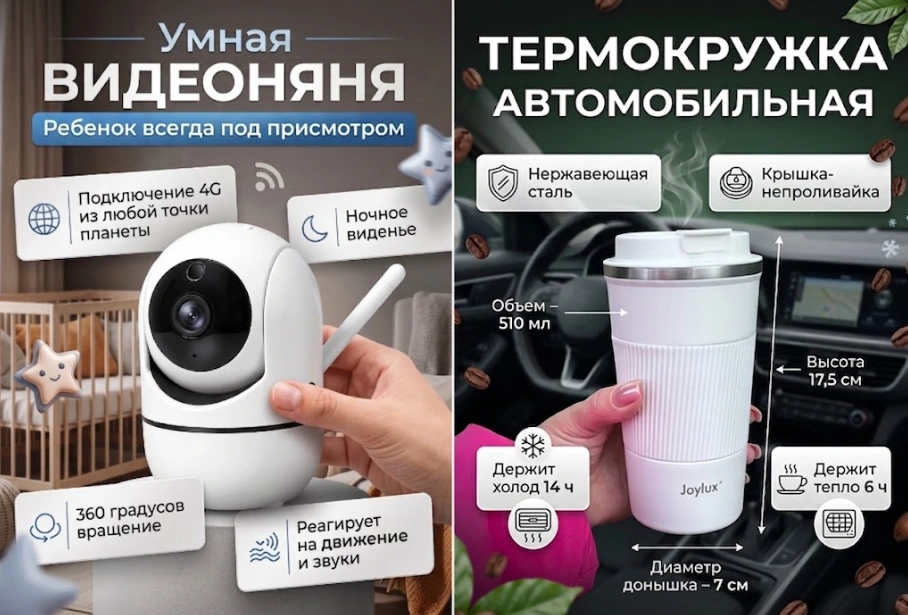
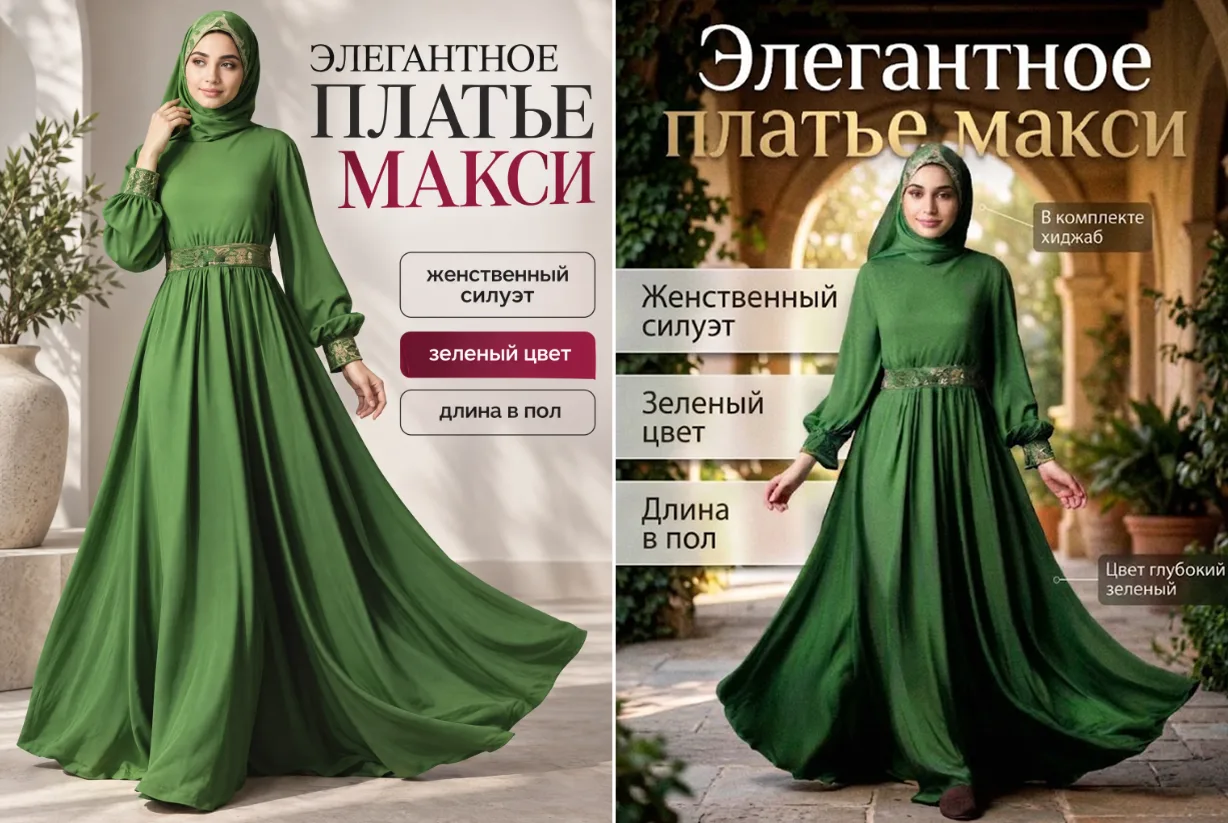
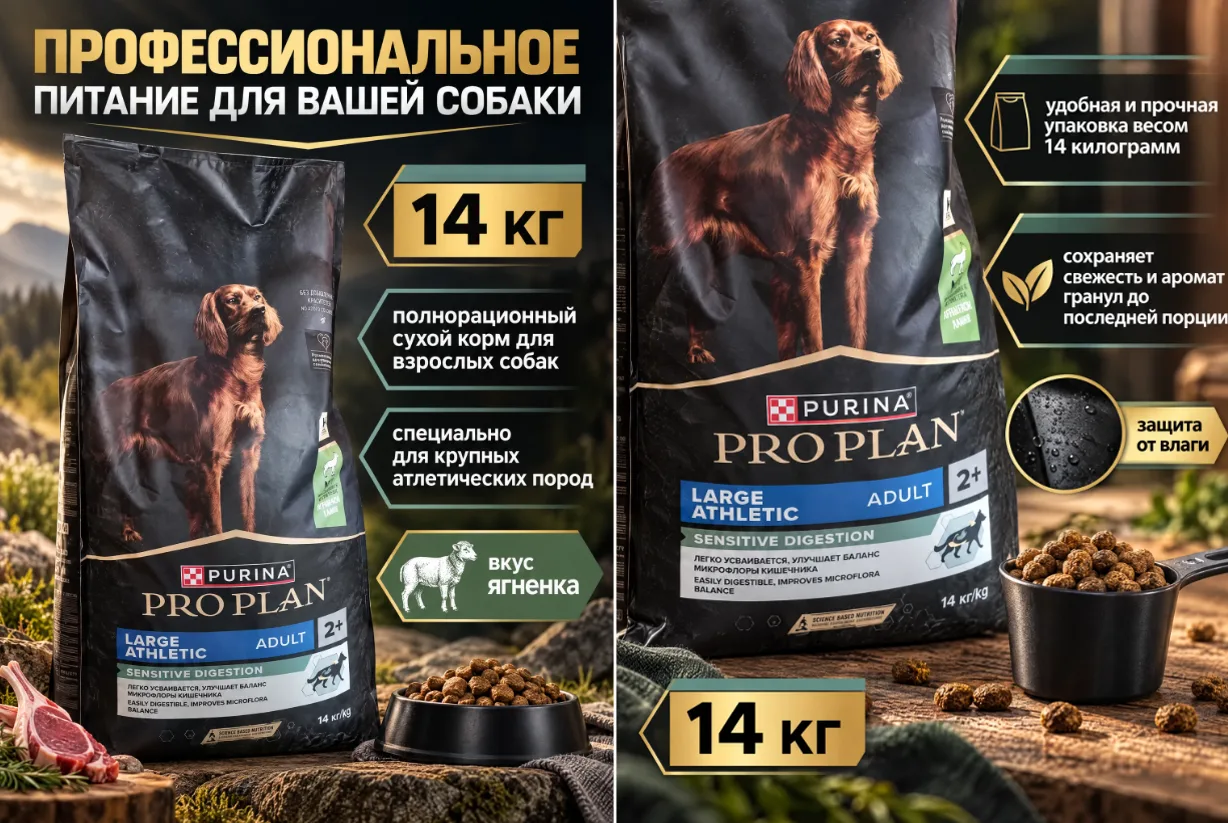
Если вы хотите собрать контент быстро, загрузите исходник со смартфона в INVOKA: нейросеть читает отзывы и вопросы конкурентов, сама собирает характеристики и преимущества по артикулу или ссылке и выдаёт инфографику с читаемым русским текстом.
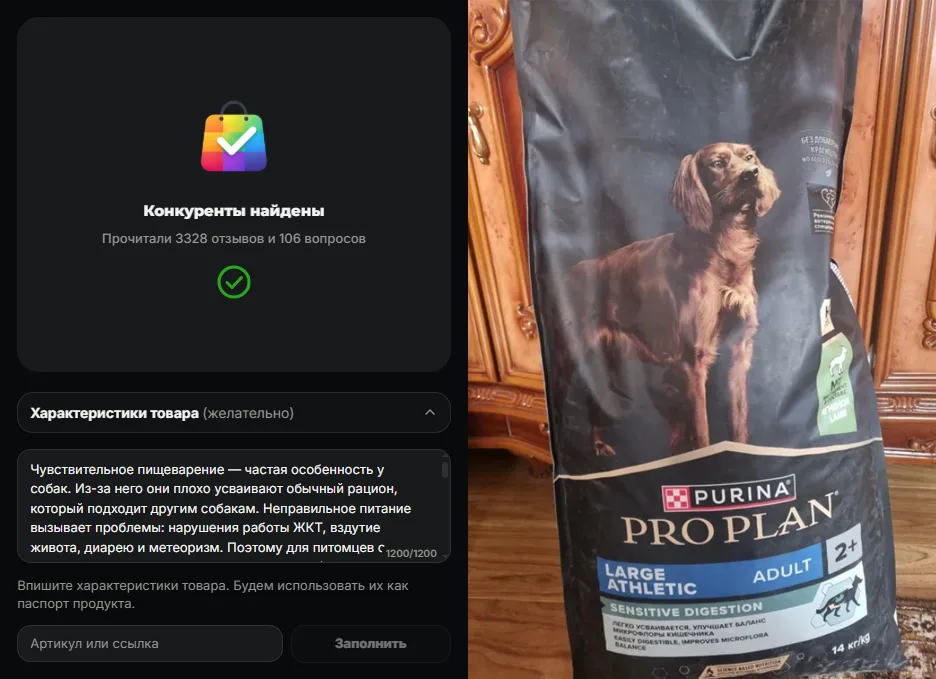
Сервис генерирует не одну картинку, а серию слайдов в едином стиле: обложку, комплектацию и характеристики. Так карточка отвечает на вопросы покупателя до того, как они заданы, а вся линейка товаров выглядит одним брендом.
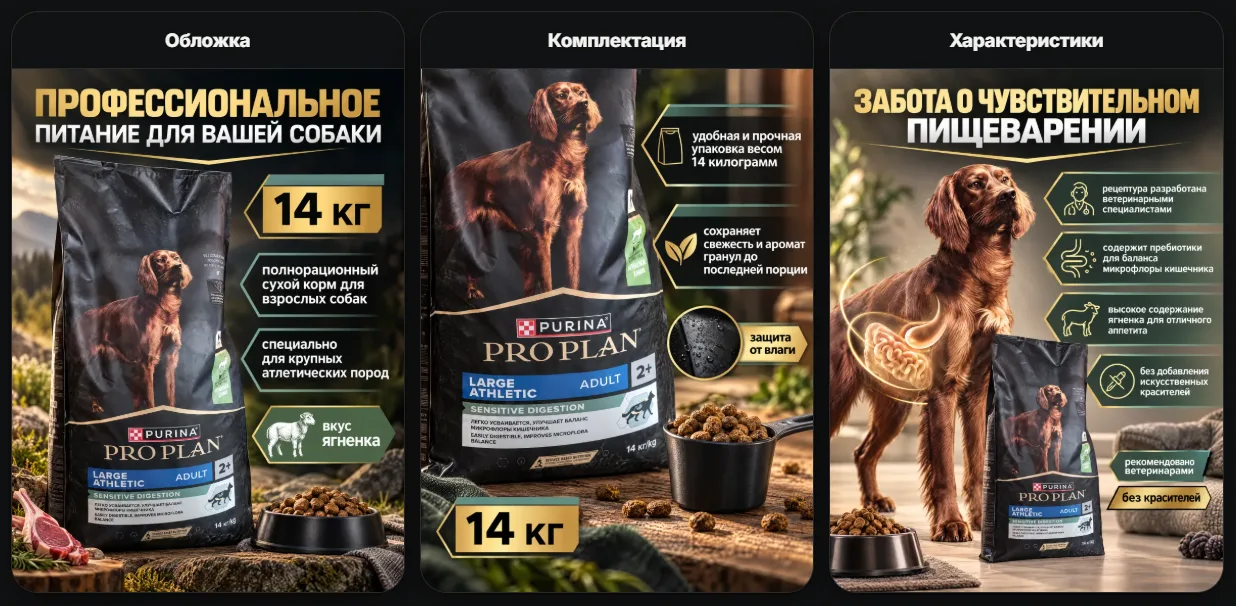
Готовые кадры проверьте: товар не должен быть искажён, а свойства на плашках должны соответствовать реальности. Сгенерированный кадр с искажениями товара модерация Ozon посчитает нарушением.
Если хотите расширенное оформление карточки, добавьте rich-контент: это лендинг внутри страницы товара с блоками и видео. Подробно про инструмент и примеры мы собрали в статье про rich-контент.
Шаг 5. Укажите цену, штрихкод и остатки
Поля цены живут на шаге информации о товаре, вместе с названием и НДС. Заполните их внимательно: без цены карточка не попадает в продажу.
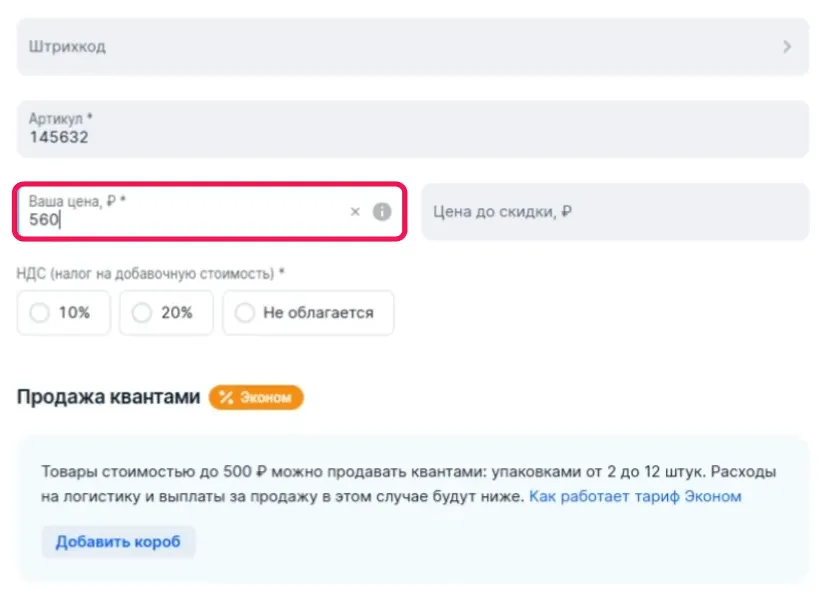
«Ваша цена» это та цена, которую видит покупатель. «Цена до скидки» нужна, если вы хотите показать перечёркнутую старую цену: система сама посчитает процент скидки. НДС выберите из трёх вариантов: 10%, 20% или «не облагается», это зависит от вашей системы налогообложения.
Для товаров с ценой до 500 рублей доступен тариф «Эконом», по которому можно продавать упаковками от 2 до 12 штук. Кнопка «Добавить короб» появится автоматически, если тариф подключён.
Штрихкод можно оставить пустым: добавить его позже прямо из списка товаров. Свой штрихкод нужен, если у товара есть заводская маркировка или вы продаёте товар с обязательной маркировкой через «Честный знак».
Остатки зависят от схемы продаж: для rFBS указываете количество в кабинете, для FBO и FBS остатки приходят вместе с поставками на склад Ozon. Без остатков карточка будет иметь статус «Готов к продаже», но в поиске не появится.
Шаг 6. Отправьте на проверку
- Нажмите кнопку «Завершить создание».
- Проверьте список товаров: карточка попала во вкладку «Готовы к продаже» или во вкладку «На доработку».
- Откройте подсказки по контент-рейтингу: оценка из 100 баллов, чем выше, тем привлекательнее карточка в каталоге.
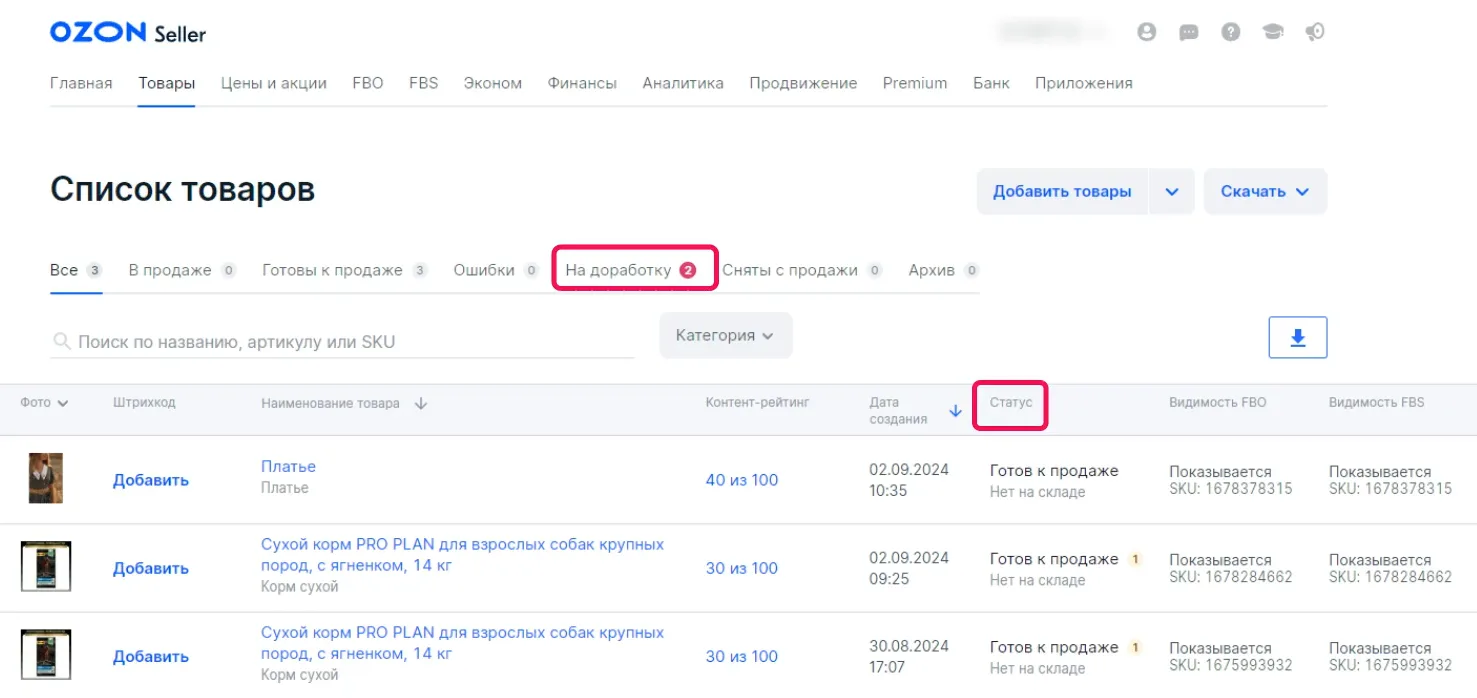
Стандартная проверка карточки занимает от одного до трёх дней, обычно быстрее: Ozon проверяет товары с помощью машинного обучения, среднее время около трёх минут.
С 1 октября 2026 года все маркетплейсы по постановлению N 821 сверяют данные карточек с государственными реестрами: это касается разрешительных документов и маркировки.
Почему Ozon отклоняет карточку
Если карточка попала во вкладку «На доработку», откройте комментарий модератора: там написана конкретная причина.
- Рекламные фразы в аннотации: «лучший на рынке», «самый дешёвый», «только сегодня». Уберите оценочные слова и отправьте карточку повторно.
- Неправильная категория или тип товара. Перенесите товар в верную категорию через редактирование.
- Некачественные фото: размытость, водяные знаки, чужие логотипы, посторонние предметы. Замените кадры и отправьте снова.
- Пустые обязательные характеристики со звёздочкой. Заполните их через «Заполнить больше».
- Чужой бренд без документов. Уберите название чужого бренда или приложите документы о дистрибуции.
Исправленную карточку отправьте повторно через кнопку редактирования. Если не согласны с решением модератора, создайте обращение в поддержку: тема «Товары и цены → Карточка товара → Модерация товаров».
Если продаёте и на Wildberries
Если вы заводите товар сразу на двух площадках, не копируйте форму вслепую: кабинеты похожи по логике, но отличаются в деталях. На Wildberries свободное поле названия с лимитом 60 знаков, на Ozon название до 200 знаков и отдельное поле хэштегов. Rich-контент на Ozon работает вместо серии слайдов, а требования к фото и срокам проверки у площадок свои. Подробную инструкцию по кабинету Wildberries мы собрали в отдельной статье про создание карточки.
Чек-лист «Перед отправкой»
- Название до 200 знаков, без ЗАГЛАВНЫХ букв, эмодзи и чужих брендов
- Категория и тип совпадают с товаром, проверены по справочнику
- Аннотация на русском языке из 2-4 абзацев, без рекламных фраз и спецсимволов
- Обязательные характеристики со звёздочкой заполнены, остальные открыты через «Заполнить больше»
- Минимум два фото, главное на первой позиции в порядке
- Фото в пропорции 3:4, не меньше 200×200 px и не больше 10 МБ
- Видеообложка до 30 секунд и до 20 МБ, если добавляете
- Цена указана, НДС выбран, при необходимости включены кванты
- Штрихкод добавлен или оставлен пустым для генерации площадкой
- Остатки по схеме продаж указаны, иначе карточка не появится в поиске
- Документы по категории приложены в кабинете
- Контент-рейтинг поднят подсказками, статус «Готов к продаже»