Как создать карточку товара на Wildberries: пошаговая инструкция
В этой инструкции мы пошагово показываем, как создать карточку товара на Wildberries в личном кабинете продавца: от кнопки «Добавить» до статуса «Все товары». Если вы только знакомитесь с маркетплейсом, начните с материала карточка товара на вб что это: там мы разбираем термины и логику ранжирования. Материал пригодится тем, кто впервые заводит товар на WB: ниже подробно о том, как создавать карточки на вб, шесть шагов, требования к полям и фото, разбор отказов и чек-лист перед отправкой.
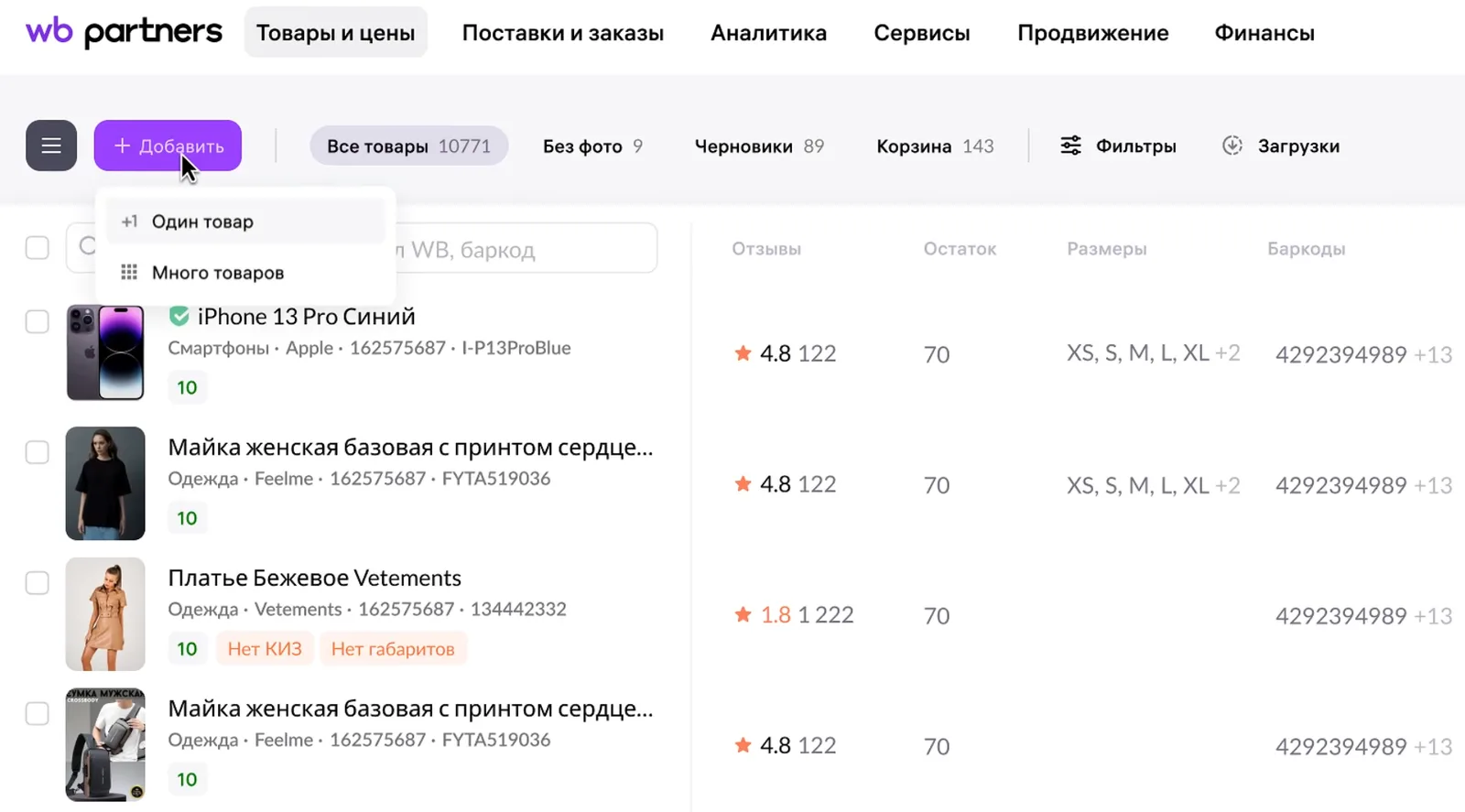
Откройте «Товары и цены» → «Карточка товара», нажмите «Добавить» и выберите «Один товар». Затем задайте категорию, заполните название, описание и характеристики, загрузите фото, укажите баркод, габариты и цену, нажмите «Создать и завершить». Карточка без ошибок попадёт во «Все товары», с ошибками в «Черновики».
Что подготовить до начала
Большинство ошибок на этапе создания случаются не из-за кабинета, а из-за неподготовленных данных. Соберите всё заранее, и заполнение формы займёт полчаса вместо целого вечера.
- Доступ к кабинету WB Partners и роль с правом управлять товарами.
- Данные товара: название, бренд, цвет, размеры, состав, комплектация.
- Документы: реквизиты сертификата или декларации соответствия, если они нужны для категории.
- Фото: главное плюс 2-4 ракурса, детали и фактура.
- Габариты упаковки: длина, ширина и высота в сантиметрах и вес с упаковкой, целыми числами.
С 1 октября 2026 года Wildberries проверяет GTIN маркированных товаров через ГИС МТ и сверяет данные карточек с государственными реестрами по постановлению № 821. Подготовьте код GTIN и код ТН ВЭД до создания карточки: без них товар не допустят к продаже.
Шаг 1. Как создать карточку товара на вб: откройте форму создания
Карточки создаются на портале WB Partners в разделе «Карточка товара». Путь одинаковый для любого товара, от категории зависит только набор полей формы.
- Откройте «Товары и цены» → «Карточка товара».
- Нажмите кнопку «Добавить».
- Выберите «Один товар». Пункт «Много товаров» нужен для массовой загрузки через шаблон, это отдельный сценарий.
Откроется форма создания. Слева в ней фото товара и блок «Варианты», в центре поля, справа подсказки «Что улучшить в карточке» и требования к медиа. Не пугайтесь количества полей: ниже мы пройдём по ним по порядку.
Шаг 2. Выберите категорию и предмет
Категория определяет, какие характеристики появятся в форме и в какой раздел каталога попадёт товар. Искать её вручную не нужно: после ввода названия или загрузки главного фото Wildberries сам предлагает самый подходящий вариант, остаётся подтвердить его.
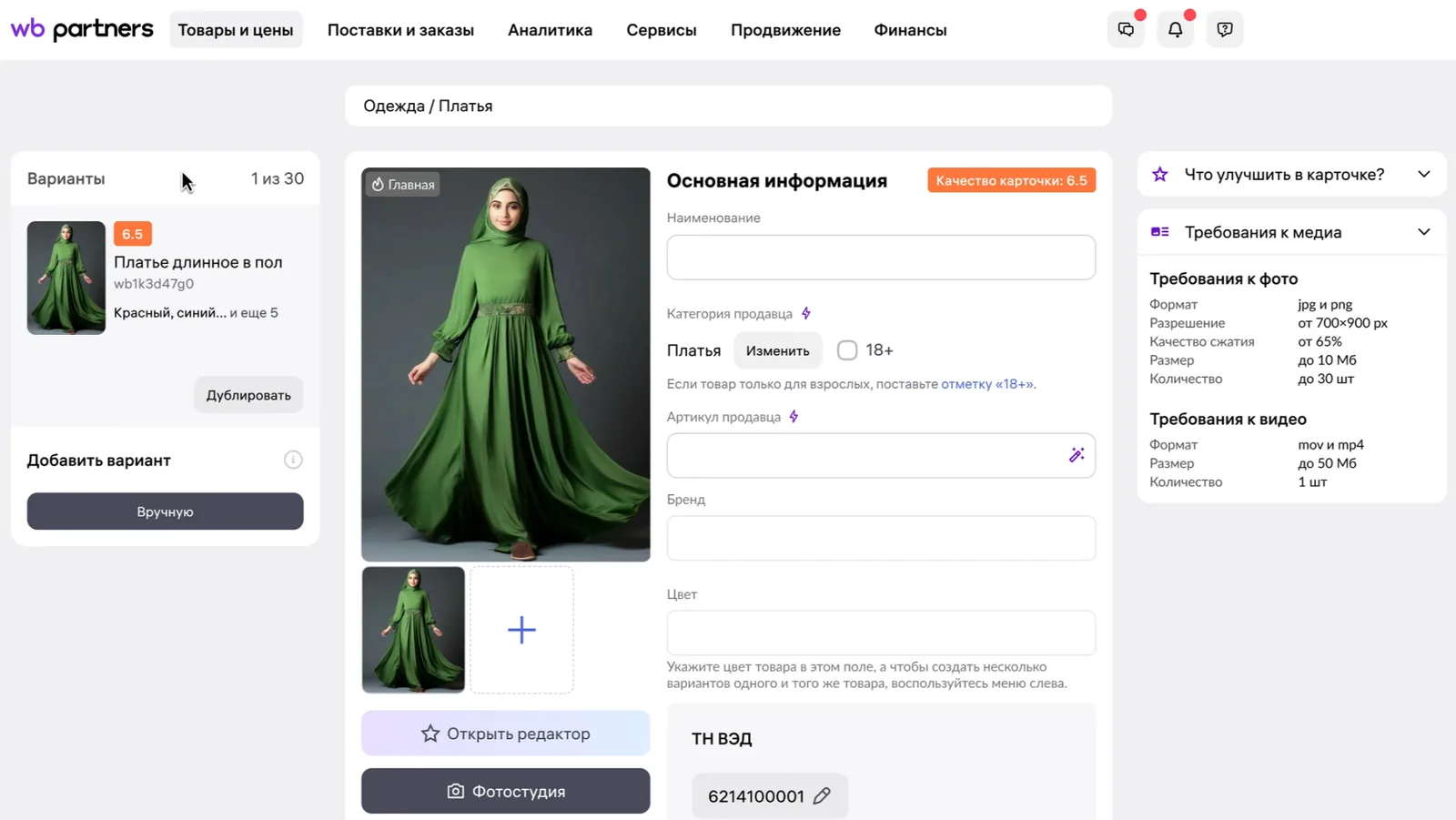
Ошибка на этом шаге дорогая. Платье, попавшее в категорию домашнего текстиля, не покажется в фильтрах одежды, а особые правила категории могут привести к блокировке. В справке WB есть статья «Категории товаров» с требованиями к отдельным группам: проверьте свою до сохранения карточки.
Предмет выбирается из справочника, своё значение ввести нельзя. Если подсказка не подходит, нажмите «Изменить» рядом с полем категории и найдите нужную через строку поиска.
Шаг 3. Заполните название, описание и характеристики
Это три поля, которые сильнее всего влияют на поиск и конверсию. Данные из них уходят в каталог, фильтры и на страницу товара, поэтому заполняем их внимательно и без фантазии.
Название
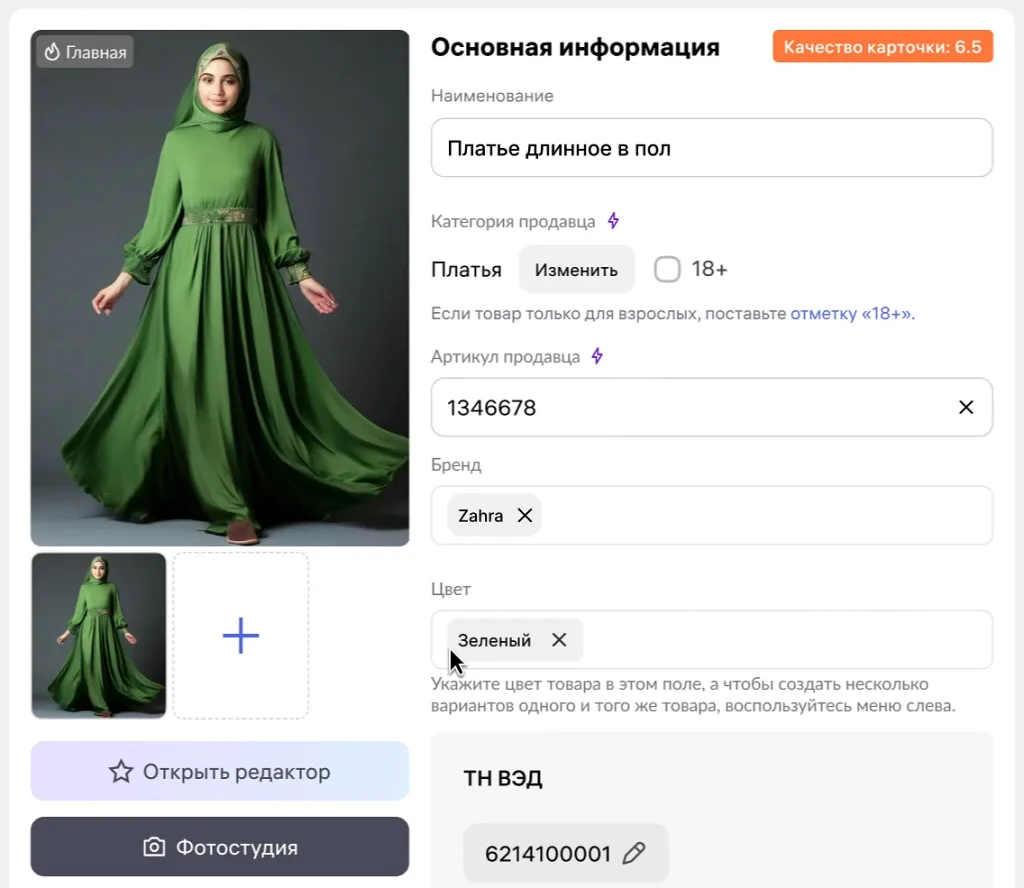
Наименование видно в заголовке карточки и в каталоге, лимит 60 символов. В выдаче название может показаться обрезанным, поэтому важные слова ставьте в начало: что за товар и его главный признак.
В названии нельзя использовать:
- ЗАГЛАВНЫЕ буквы и эмодзи;
- спецсимволы: / * + @ № % & $ ! = ( ) [ ];
- синонимы и повторы через запятую, например «платье, сарафан, наряд»;
- чужие бренды, указания сезона, слова «хит», «лучший», «распродажа»;
- телефоны, ссылки и адреса.
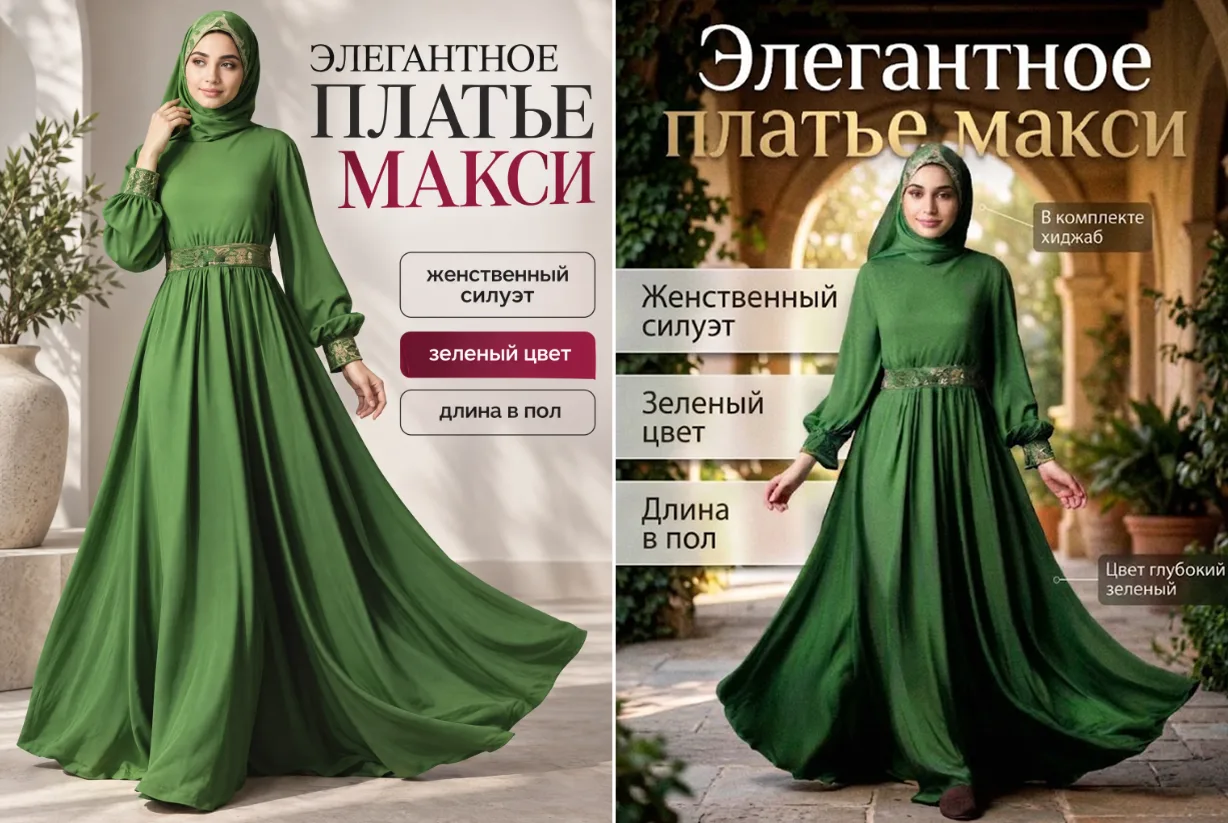
Хорошее название коротко отвечает на вопрос «что изображено на фото». В нашем примере это «Платье длинное в пол»: тип товара плюс главная особенность, без лишних слов.
Описание
Лимит символов зависит от родительской категории и показан над полем. Пишите обычным текстом, 2-4 абзаца: что за товар и чем полезен, свойства и материалы, сценарии использования, комплектация и уход.
В описание нельзя добавлять контакты, ссылки и домены, спецсимволы, чужие бренды и seo-теги: система индексирует текст сама и составляет запросы из него. Приятная деталь единичного создания: вы пишете описание, а WB сам подтягивает из текста часть характеристик. Ключевые фразы вписывайте обычными словами с пробелами, без символов и перечислений через запятую.
Характеристики
Нажмите «Показать все» и заполните всё, что относится к товару: материал, состав, назначение, комплектацию, страну производства. Характеристики напрямую влияют на ранжирование и фильтры: с пустыми полями карточка показывается реже и не тем покупателям.
Каждое значение вносите в отдельное поле. Если написать в «Составе» «хлопок бумага дерево», система не распознает ни одного значения и товар не попадёт в фильтры. Прочерки и ЗАГЛАВНЫЕ буквы не ставьте: они снижают рейтинг карточки.
Не путайте артикул и баркод. Артикул продавца это ваше внутреннее обозначение товара, до 72 символов, на товар он не наносится. Баркод это код, который WB сканирует при приёмке, он обязательно должен быть на упаковке.
| Поле | Лимит | Нюанс |
|---|---|---|
| Название | 60 символов | Важные слова в начале, в каталоге обрезается |
| Описание | Зависит от категории, виден над полем | Без спецсимволов, доменов и seo-тегов |
| Характеристики | Одно значение в одно поле | Влияют на фильтры и ранжирование |
Шаг 4. Загрузите фото и видео
Требования к фото
Товар без фото не попадает в поиск, поэтому минимум два кадра обязательны. Всего в карточку можно загрузить до 30 фотографий и одно видео.
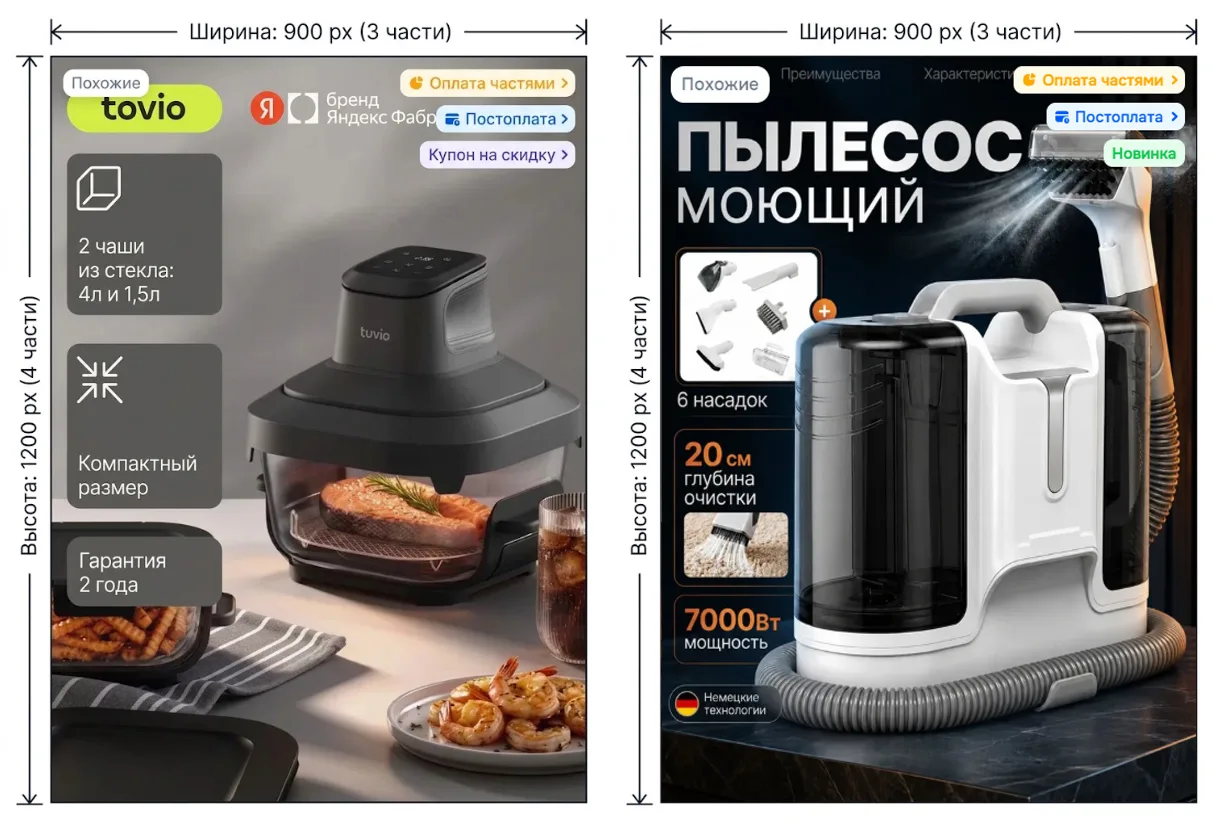
Размер фото для вб: минимум 700×933 px, а снимать советуем сразу 900×1200, именно в таком размере карточку видят покупатели. Пропорции и подробные требования по площадкам мы собрали в статье про размеры и форматы фото.
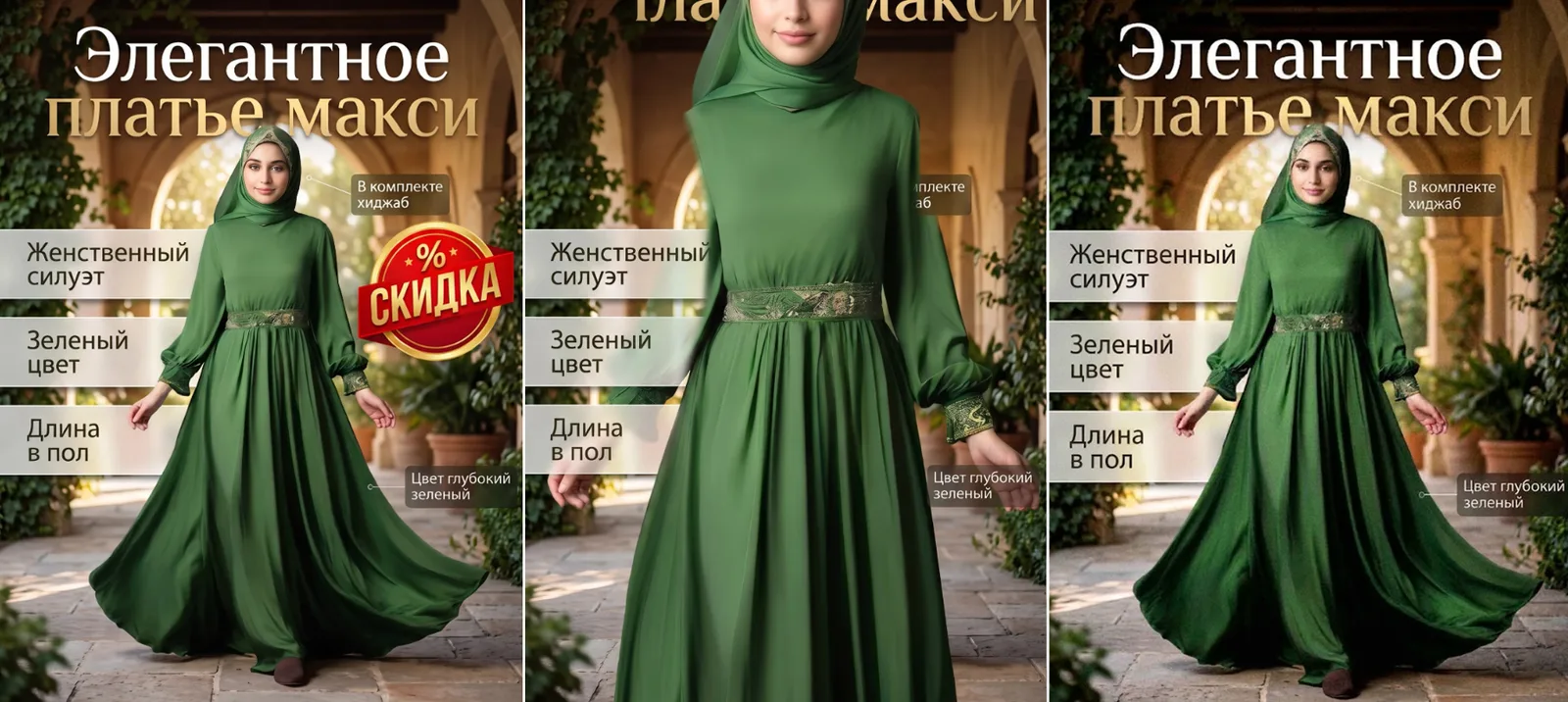
Форматы JPG, PNG и WEBP, файл до 10 МБ, качество сжатия не ниже 65%. Маркетинговый текст на главном фото, особенно про скидки, срочность и цены, снижает рейтинг карточки: об этом прямо пишет справка WB о фото товаров. Видео не обязательно, но повышает доверие: форматы MOV или MP4, до трёх минут, до 50 МБ, одно на карточку. Если кадр нужно поправить мелочами, в кабинете есть встроенный фоторедактор: коллаж, замена фона, надписи.
Где сделать фото и инфографику
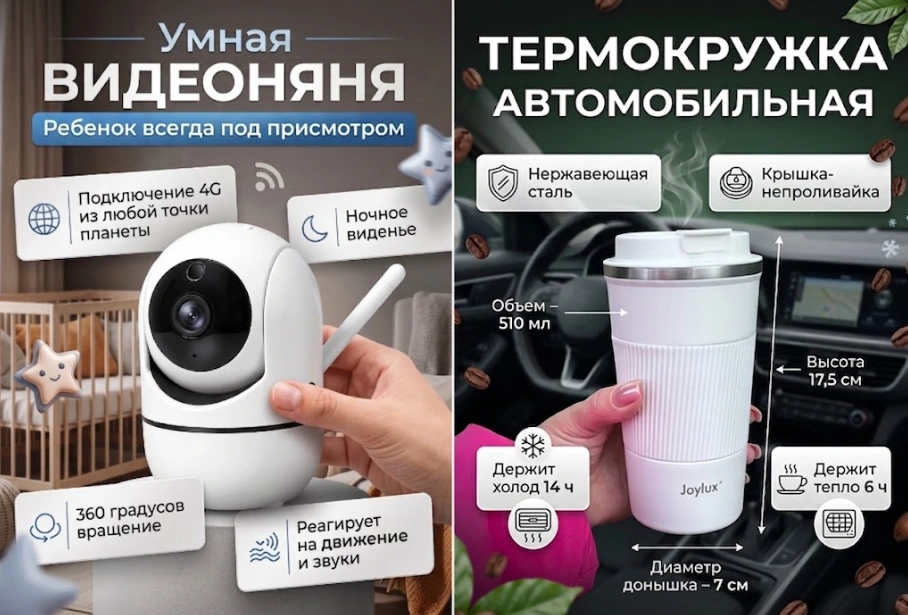
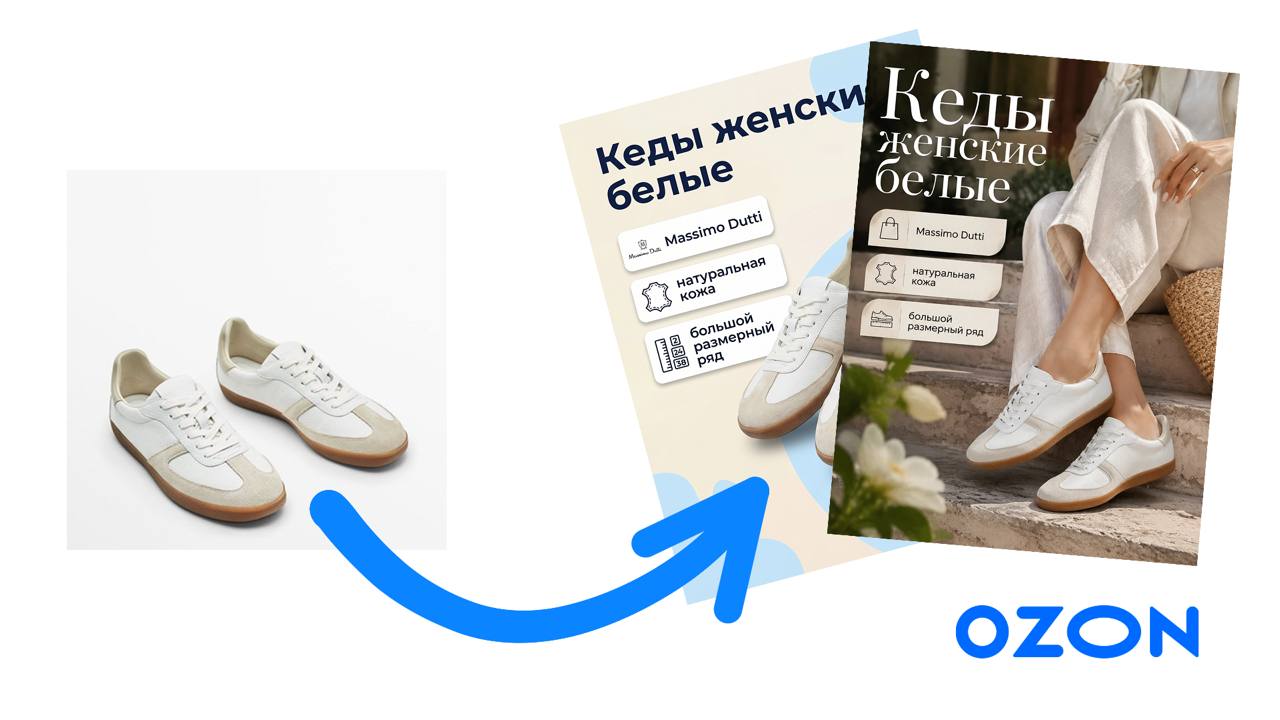
Для старта не нужна студия: достаточно смартфона, света от окна и однотонного фона. Если вы не разбираетесь, как сделать карточку товара на вайлдберриз без фотографа и дизайнера, загрузите исходник в INVOKA: нейросеть уберёт фон, поставит товар в сцену и соберёт инфографику с читаемым русским текстом.
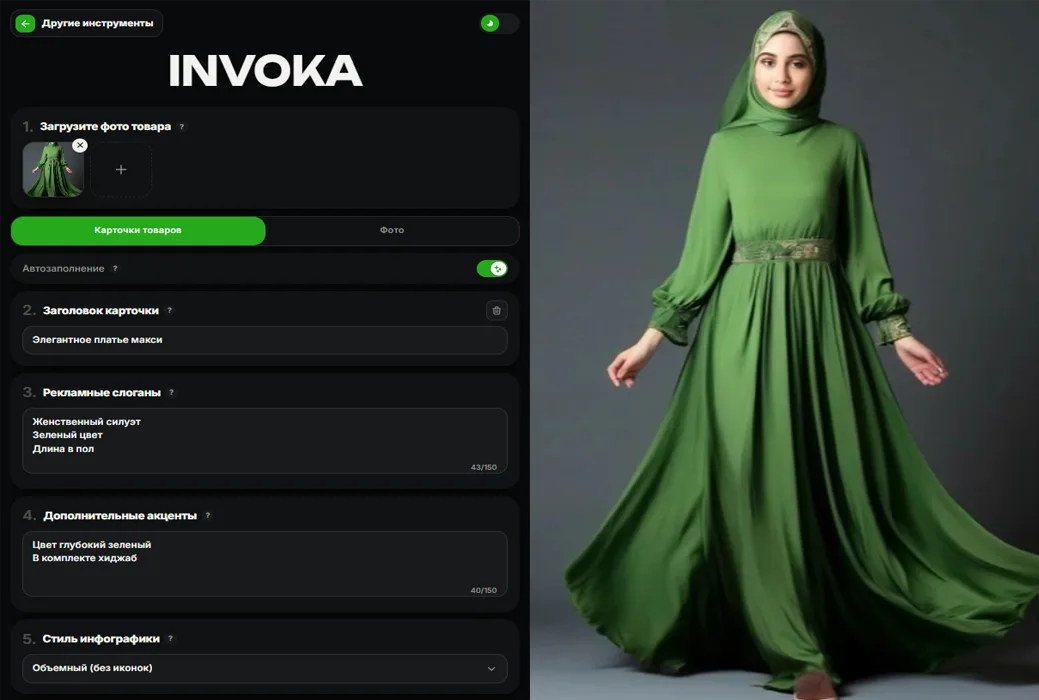
Сервис генерирует не одну картинку, а серию слайдов в едином стиле: обложку, преимущества, детали и фактуру. Так карточка отвечает на вопросы покупателя до того, как они заданы, а вся линейка товаров выглядит одним брендом.
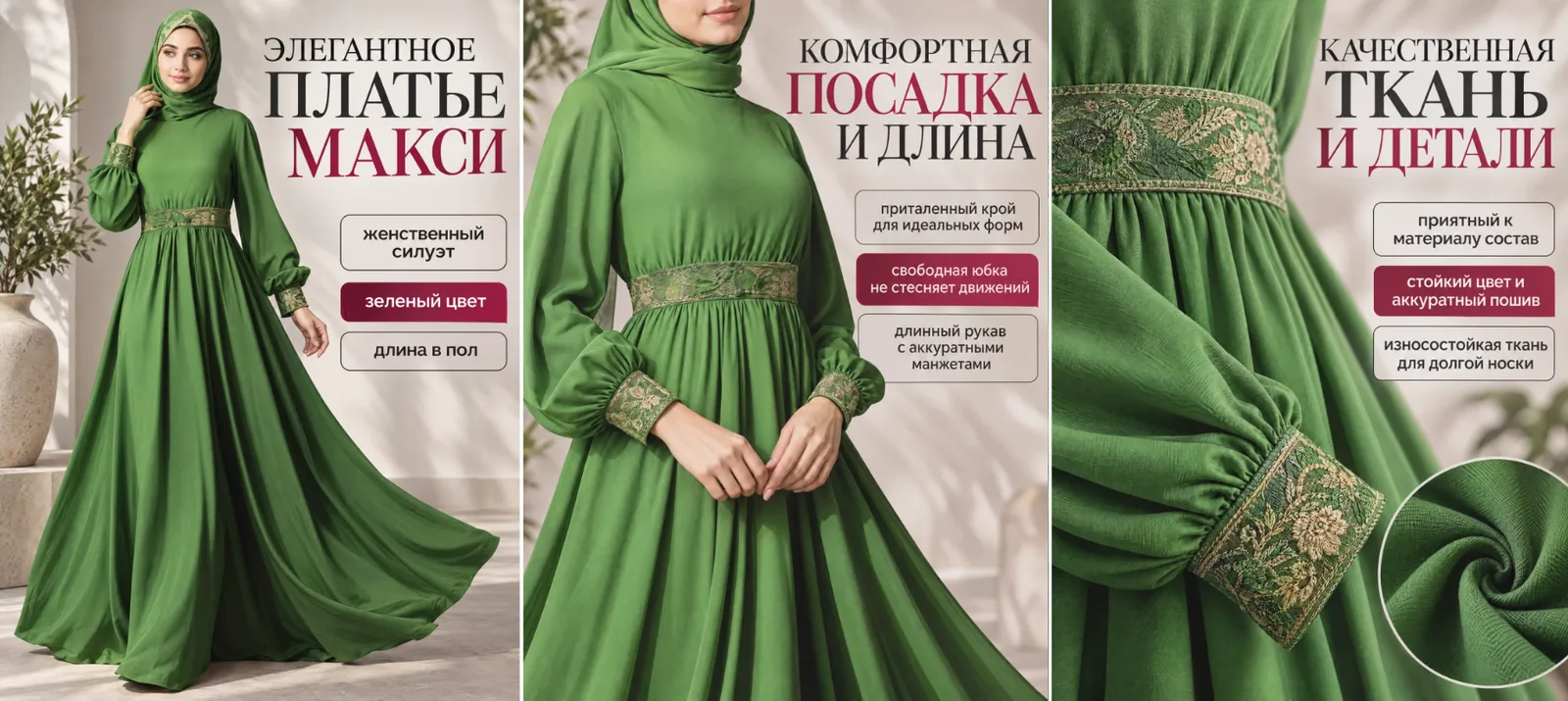
Готовые кадры проверьте: товар не должен быть искажён, а свойства на плашках должны соответствовать реальности. Неудачную генерацию с искажением товара справка WB считает ошибкой, а покупатель обманом.
Шаг 5. Укажите размеры, баркод и цену
Баркод идентифицирует товар на приёмке. Если заводского нет, оставьте поле пустым или нажмите «Сгенерировать баркоды»: WB выпустит код сам. Если есть, внесите свой: до 30 символов, без кириллицы. Для маркированных товаров в это же поле вносится GTIN, с 1 октября 2026 года он обязателен и проверяется через «Честный знак».
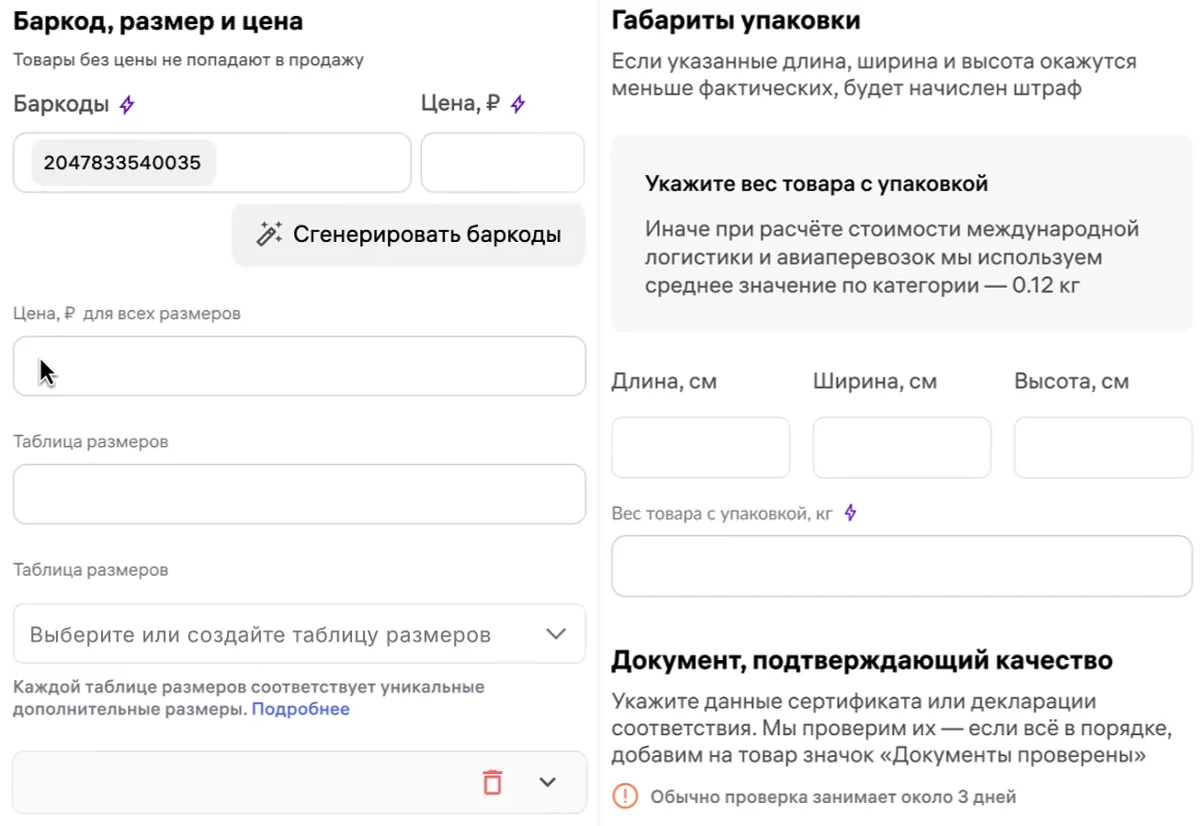
Цена указывается целым числом от 50 до 5 000 000 рублей. Товар без цены не попадает в продажу, поэтому не откладывайте поле на потом. Габариты упаковки: длина, ширина и высота в сантиметрах плюс вес с упаковкой, только целые числа, не больше 700 см.
Округляйте вверх. Занизите габариты - получите штраф по пункту 13.3 оферты. Завысите - будете переплачивать за хранение и логистику. Измерьте товар в упаковке и внесите целые числа с округлением вверх.
Для одежды и обуви добавьте таблицу размеров: выберите готовую или создайте свою, размеры в одной сетке и без повторов. На этом же шаге укажите реквизиты документа: сертификата или декларации соответствия. Если документы не нужны, поставьте галочку «Документы, подтверждающие безопасность, не требуются». Проверка документов занимает около трёх дней.
Шаг 6. Сохраните карточку и проверьте статус
- Нажмите кнопку «Создать и завершить».
- Проверьте, куда попала карточка: во «Все товары», если ошибок нет, или в «Черновики», если что-то нужно исправить.
- Откройте подсказки над формой: рейтинг заполнения карточки оценивается по 10 баллам, кнопка «Улучшить карточку» показывает, что добавить.
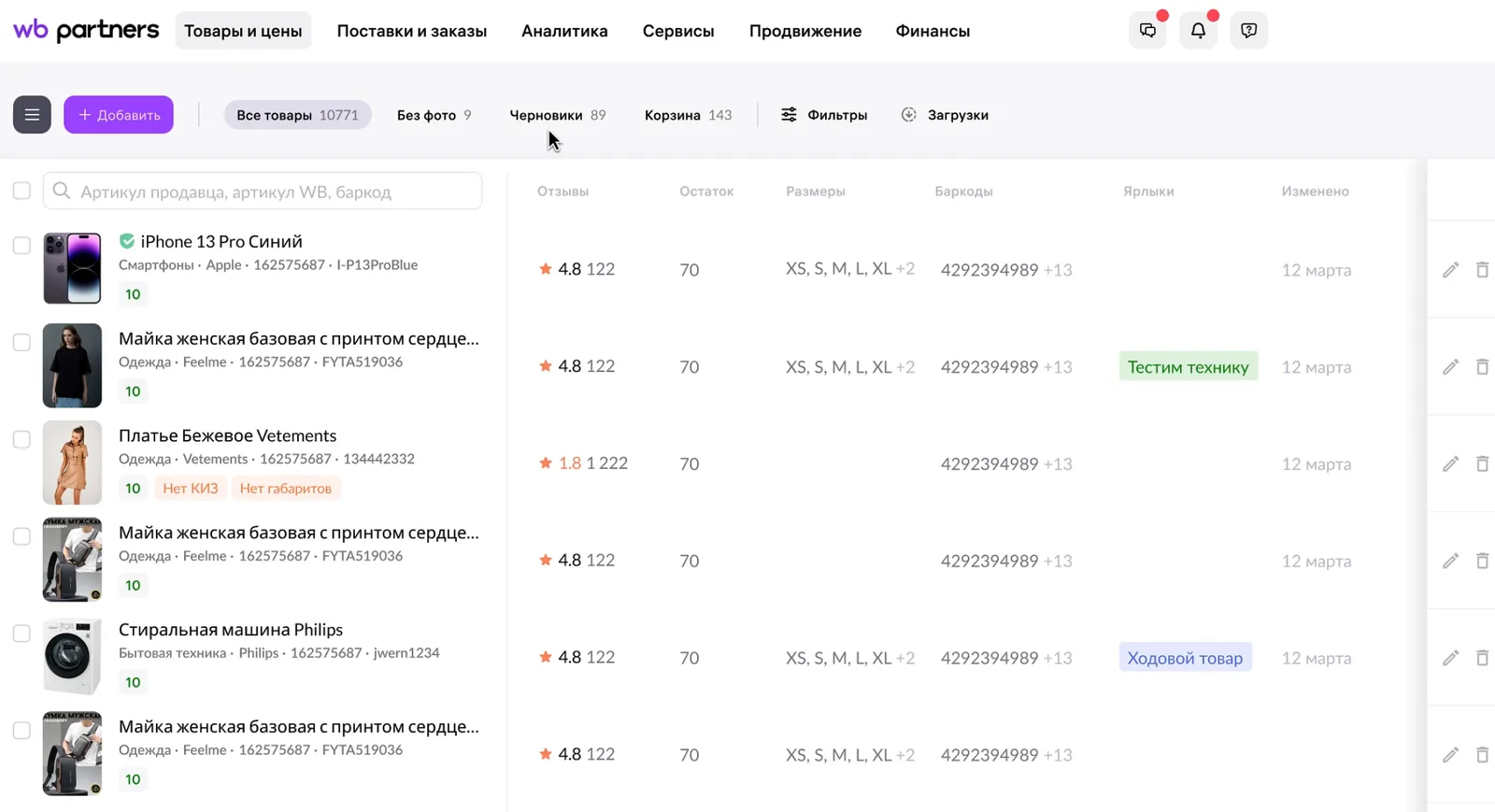
Рейтинг заполнения это внутренняя оценка, покупатель её не видит. Но чем она выше, тем привлекательнее карточка в каталоге и тем выше она ранжируется: WB учитывает качество и количество фото, заполненность характеристик и наличие описания.
Стандартная проверка занимает до трёх рабочих дней. Если WB запросит документы или дополнительную информацию, срок увеличится. Следите за статусом в кабинете и в уведомлениях: за три календарных дня до блокировки приходит предупреждение.
Почему карточку не пропускают и что исправить
Чтобы создать карточку на вб правильно, проверьте типовые причины отказов до отправки: большинство лечится за несколько минут.
- Ошибки в полях. Карточка уходит в «Черновики», рядом с полями появляются подсказки. Исправьте и сохраните заново.
- Нет документов или ТН ВЭД не совпадает с ними. Карточку блокируют: сверьте код и добавьте реквизиты сертификата или декларации.
- Маркированный товар без GTIN. С 1 октября 2026 года такая карточка не проходит проверку.
- Нарушения в фото: текст про скидки и срочность, товар обрезан по краю кадра, низкое разрешение, посторонние предметы в кадре.
Причину блокировки смотрите в отчёте «Скрытые товары» и в столбце «Комментарий» списка карточек. Отредактировать заблокированную карточку можно только один раз, поэтому правьте внимательно. Если с блокировкой не согласны, создайте обращение в поддержку: стандартная проверка занимает до трёх рабочих дней, подробности в справке WB о блокировках карточек.
Если продаёте и на Ozon
Если вы разбираетесь, как создавать карточки на вб и озон одновременно, не копируйте форму вслепую: кабинеты похожи по логике, но отличаются в деталях. На Ozon другие тип товара и rich-контент вместо серии слайдов, свои требования к фото и сроки проверки. Подробную инструкцию по кабинету Ozon мы собрали в статье как создать карточку товара на Ozon.
Чек-лист «Перед отправкой»
- Название до 60 символов, без ЗАГЛАВНЫХ букв, эмодзи и чужих брендов
- Категория совпадает с товаром, особые правила категории учтены
- Описание из 2-4 абзацев, без спецсимволов, доменов и seo-тегов
- Характеристики заполнены через «Показать все», по одному значению в поле
- Минимум два фото, главное в пропорции 3:4 и не меньше 700×933 px
- На главном фото нет текста про скидки, цены и срочность
- Собрана серия из 3-5 слайдов: обложка, ракурсы, детали, преимущества
- Баркод сгенерирован или внесён свой код, для маркировки указаны GTIN и ТН ВЭД
- Габариты и вес с упаковкой указаны целыми числами, с округлением вверх
- Цена указана: без неё товар не попадёт в продажу
- Документы приложены или стоит галочка «не требуются»
- После сохранения карточка во «Все товарах», подсказки «Улучшить карточку» закрыты