INVOKAINVOKAОткрыть редакторОткрыть редактор
ПроектыКак сделатьВодяной знакВопросы

Наложить фото на фото онлайн

Вырезайте человека с одного фото и ставьте на другое. Фон удаляется одной кнопкой. Бесплатно и без регистрации.
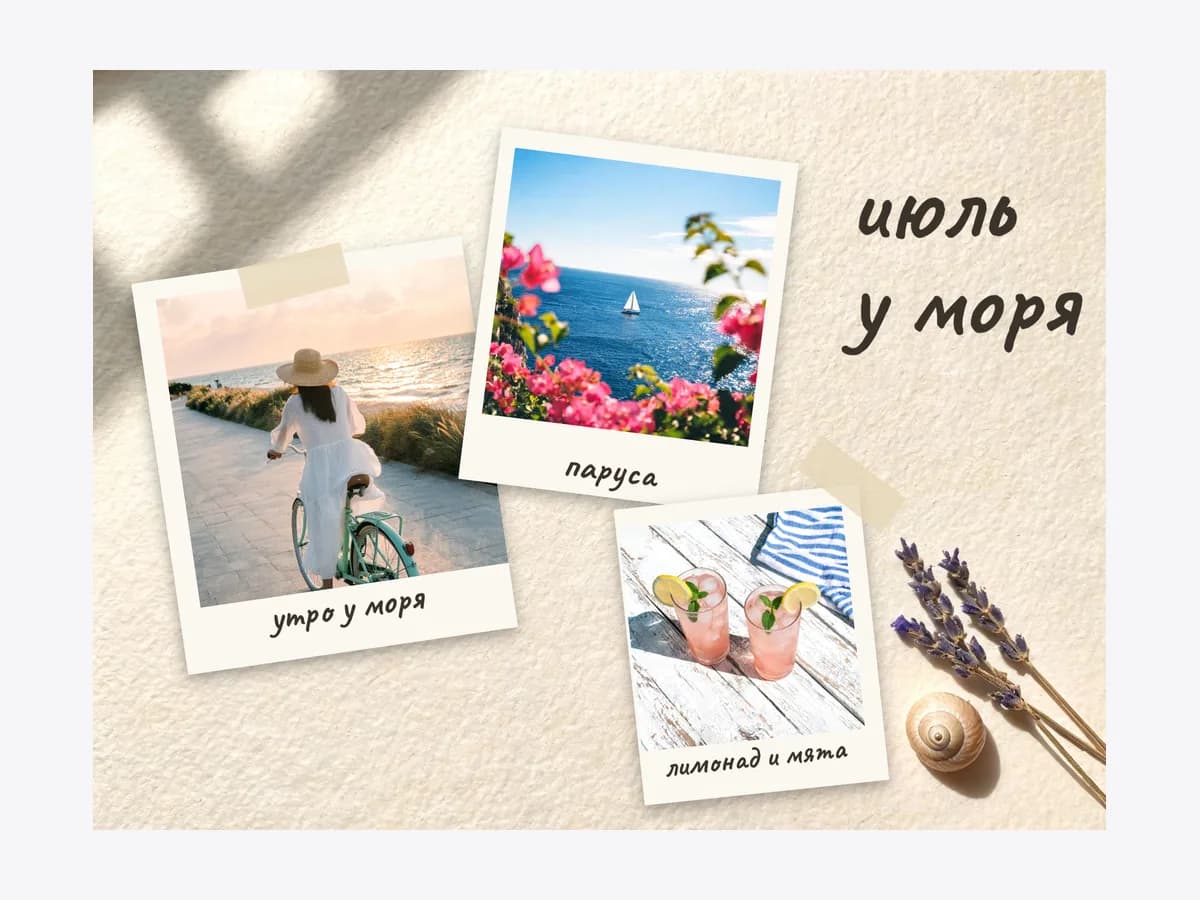
Мудборд «Июль у моря» из редактора INVOKA: три фото в рамках на бумаге, скотч и подписи от руки

Примеры наложения фото на фото

Было два фото, стало одно. Создайте свою композицию бесплатно.

Человек на неоновой улице

Идея: человек на ночной неоновой улице. Подогнали рост под перспективу, добавили неон и отражение в мокром асфальте.

Афиша фильма из двух фото

Идея: афиша фильма из портрета и фото солончака. Стык спрятан мягким ластиком, сверху название, слоган и титры.

Как наложить фото на фото за 4 шага

1

Загрузите фото-фон

Нажмите «Загрузить фото» и выберите снимок, который станет фоном.
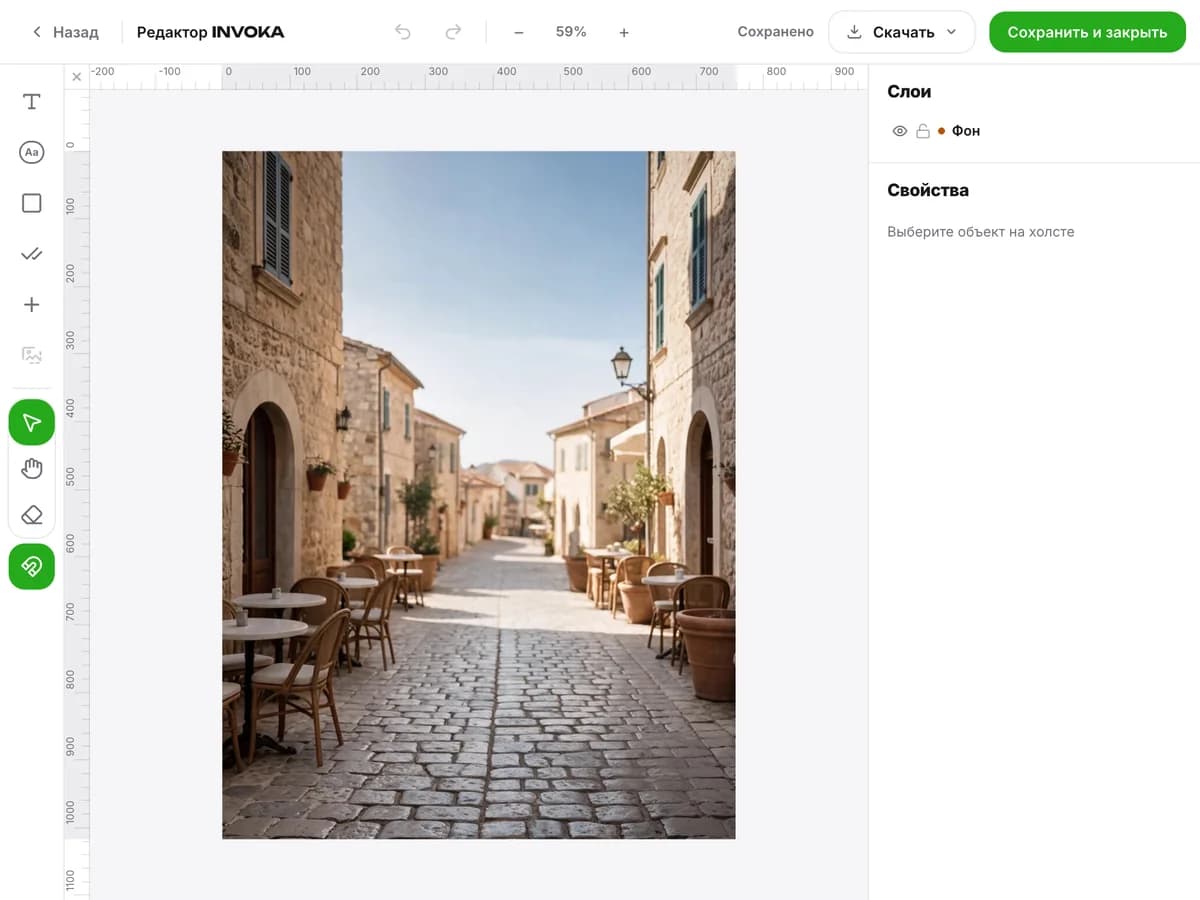
Фото улицы открыто в редакторе INVOKA как фон
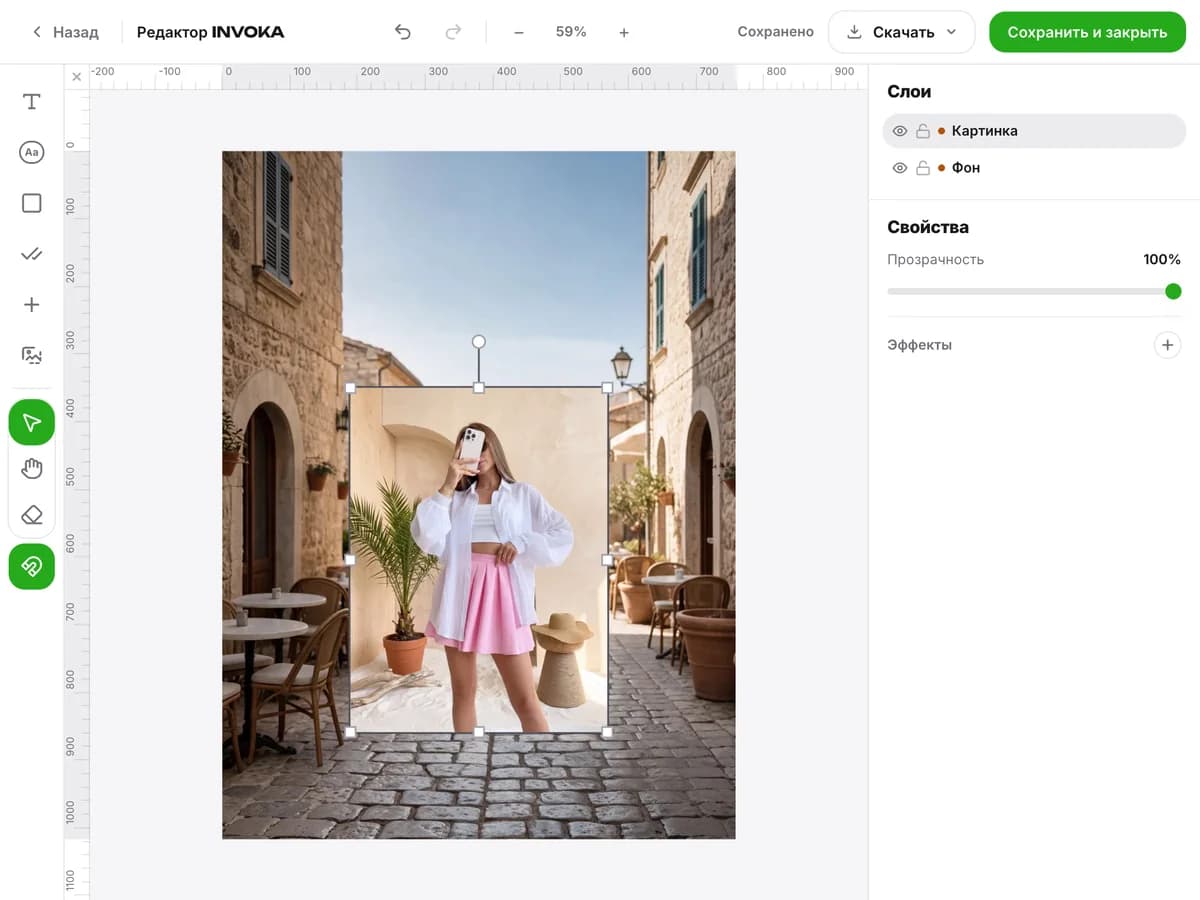
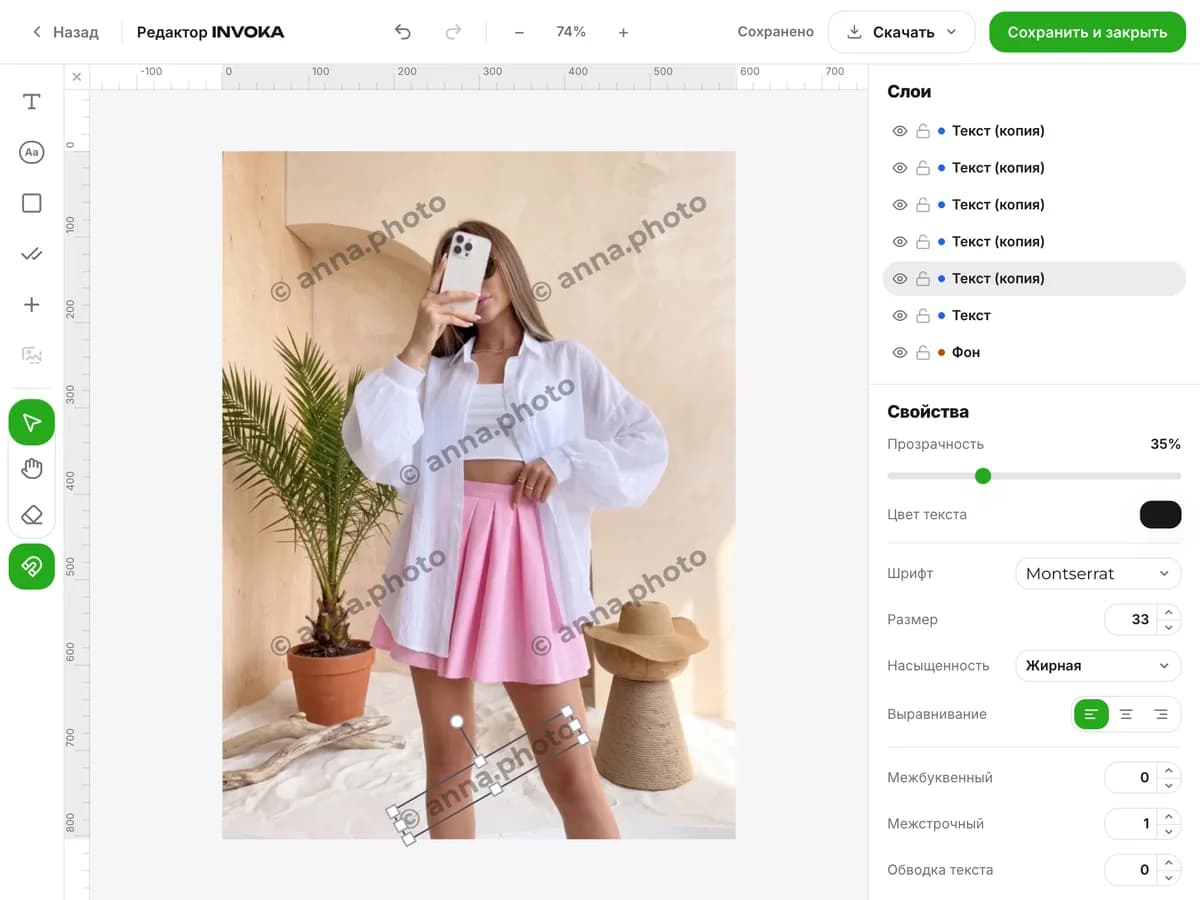
Второе фото лежит слоем поверх фото улицы
2

Добавьте второе фото

Перетащите его на холст, вставьте из буфера или нажмите «Добавить картинку». Оно ляжет слоем сверху.
3

Уберите лишнее

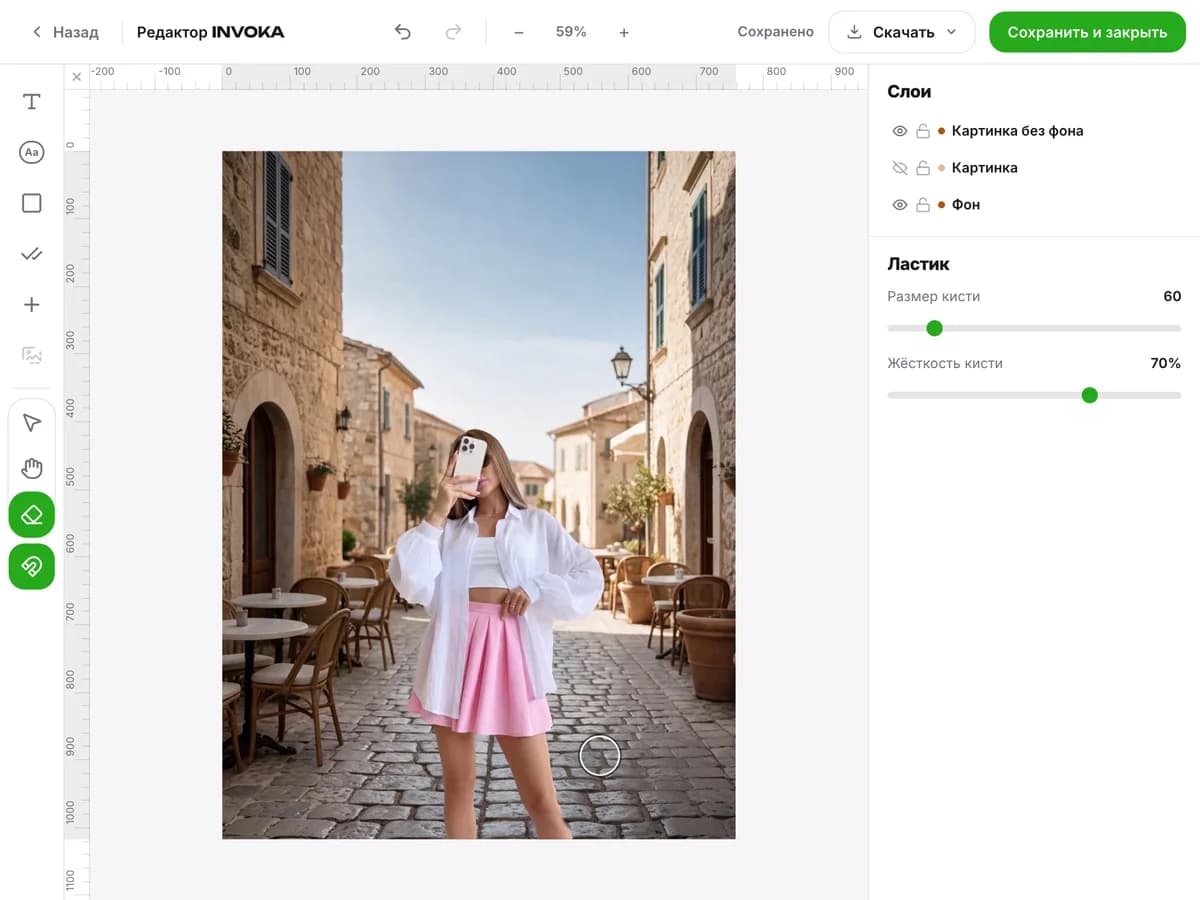
«Удалить фон» вырежет человека или предмет, ластик сотрёт остальное вручную.
У второго фото удалён фон, девушка стоит на улице
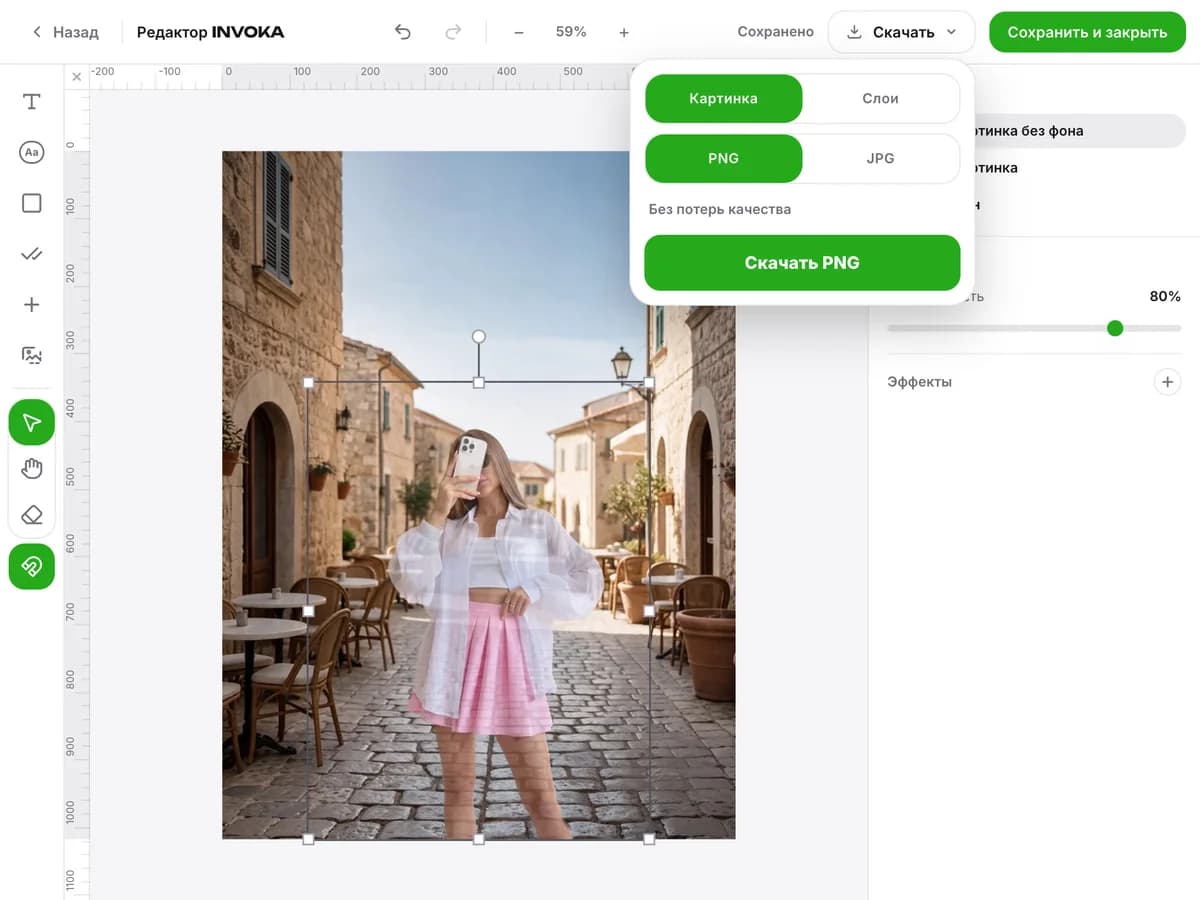
Ползунок прозрачности и меню скачивания PNG и JPG в редакторе INVOKA
4

Настройте прозрачность и скачайте

Ползунок «Прозрачность» смешает слои. Готовое фото скачайте в PNG или JPG.

Как наложить фото, чтобы не было видно склейки

Четыре приёма, после которых второе фото не выглядит наклеенным.

Удаление фона

Нажимаете «Удалить фон», и человек уже стоит на новом фоне.

Размер и место

Размножьте предмет и расставьте копии: чем дальше, тем меньше, выше и прозрачнее. Так появляется глубина.

Цвет под фон

Подгоните тон человека под закат цветокоррекцией, а тёплое свечение по контуру повторит свет солнца.

Поворот и тень

Поверните снимки и добавьте тень: они лежат на столе как настоящие распечатки.

Что ещё можно на том же холсте

  • надпись: шрифты, обводка и плашка под текст, подробнее на странице Текст на фото;
  • тень и свечение вокруг вырезанного человека или предмета;
  • размытие нижнего фото, чтобы верхнее выделялось;
  • обрезка под 1:1, 3:4, 4:3, 16:9 или круг, поворот на 90° и отражение;
  • иконки, фигуры и стрелки.

Вопросы и ответы

Это бесплатно?

Да, без водяного знака и без счётчика скачиваний.

Нужна ли регистрация?

Нет. Нажмите «Загрузить фото», и снимок сразу откроется в редакторе.

Где хранятся проекты?

Проекты хранятся в этом браузере, на сервер фото не уходят. Скачайте готовое: очистка данных сайта удалит проекты.

Как соединить два фото в одно?

В редакторе нажмите «Новый проект» нужного размера и добавьте оба фото кнопкой «Добавить картинку» или перетащите их на холст. Дальше двигайте, уменьшайте и накладывайте как нужно.

Как вставить фото в фото или картинку в картинку?

Откройте фото-фон кнопкой «Загрузить фото» и перетащите второе фото прямо на холст. Оно ляжет сверху: уменьшите его за угол рамки и поставьте куда нужно.

Как наложить фото на фото на телефоне?

Откройте эту страницу в браузере телефона и нажмите «Загрузить фото». Приложение ставить не нужно.

Как сделать полупрозрачное наложение?

Выберите верхний слой и сдвиньте ползунок «Прозрачность»: нижнее фото начнёт проступать сквозь верхнее, как при двойной экспозиции.

Как вырезать человека с фото?

Выберите слой с фото и нажмите «Удалить фон»: браузер сам отделит человека от фона. Если нужно только убрать фон, без наложения, откройте Удалить фон онлайн.

В каком формате скачать?

PNG сохраняет прозрачность, JPG весит меньше. Слои по отдельности скачиваются архивом PNG или файлом PSD.

Смотрите также

Графический редактор онлайн

Текст на фото

Удалить фон онлайн

Заменить фон